Test FPS — le meilleur compteur de fréquence d’images
Lancez un test FPS gratuit en ligne pour vérifier la fréquence d’images, la stabilité du frame time et les Hz de votre écran directement dans le navigateur. Idéal pour le gaming, les animations et les moniteurs de 60Hz à 240Hz.
FPS actuels
0
100%
Gratuit pour toujours
0
Aucun téléchargement
Temps réel
Détection FPS
Compatible
Gratuit en ligne Test FPS
Surveillez les performances de votre écran en temps réel avec notre outil avancé de test FPS.
FPS actuels
0
FPS moyens
0
FPS min
0
FPS max
0
Frame time
0.0ms
Niveau de charge
0 éléments
Guide de rafraîchissement
Conseils de performance
- Fermez les applications en arrière-plan pour libérer des ressources.
- Activez l’accélération matérielle dans les paramètres du navigateur.
- Mettez à jour vos pilotes graphiques à la dernière version.
- Désactivez les extensions du navigateur qui peuvent affecter les performances.
Qu’est-ce qu’un test FPS en ligne et un vérificateur de fréquence d’images ?
Un {strong}test FPS en ligne{/strong} vous aide à mesurer à quel point votre navigateur et votre écran affichent les mouvements de manière fluide. C’est utile pour les joueurs, les créateurs, les développeurs et toute personne qui compare plusieurs écrans.
Notre {strong}vérificateur FPS gratuit dans le navigateur{/strong} compte les images rendues en temps réel afin de voir si votre écran atteint vraiment 60Hz, 120Hz, 144Hz, 165Hz ou 240Hz dans des conditions de navigation normales.
Comme tout fonctionne directement dans le navigateur, vous pouvez comparer FPS, frame time et sensation de fluidité sans installer de logiciel supplémentaire.
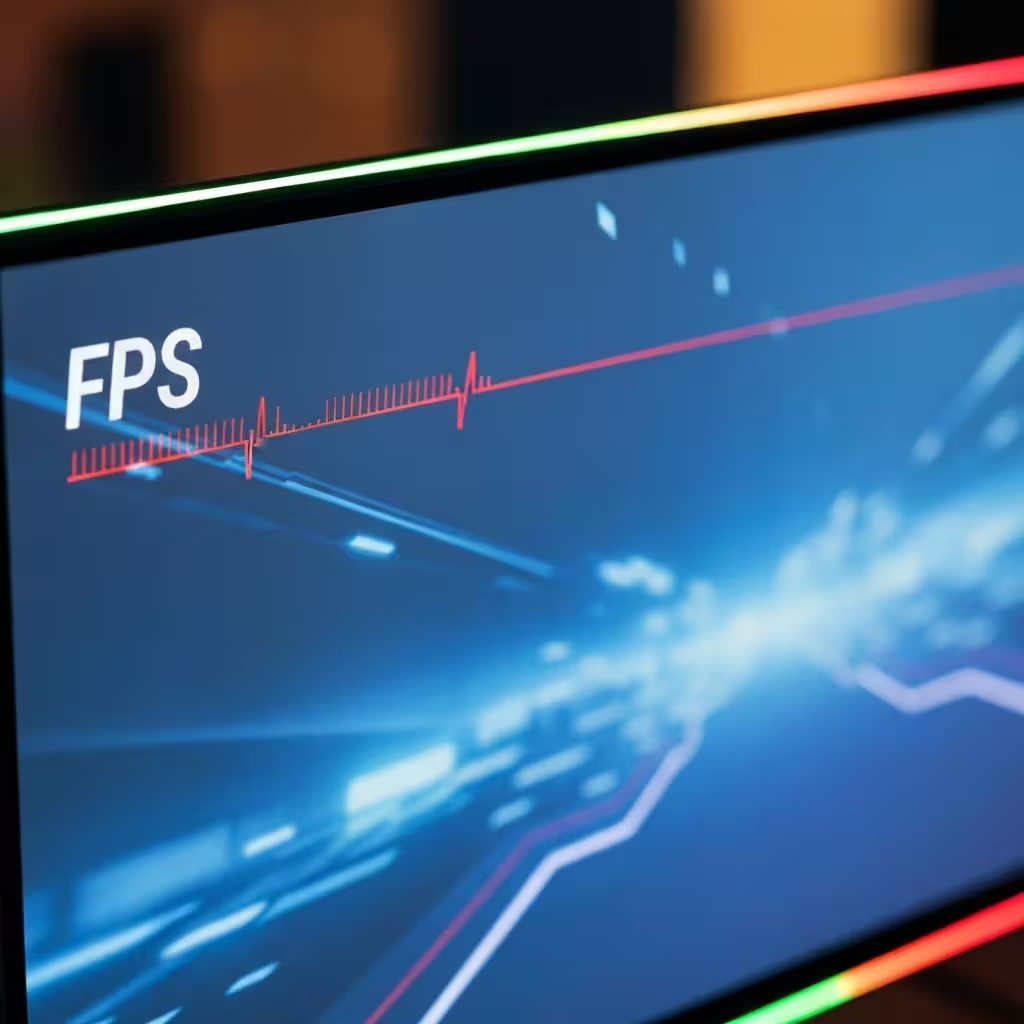
Pourquoi utiliser notre test FPS gratuit ?
Test FPS en temps réel
Mesures instantanées et précises pendant la navigation. Mise à jour chaque seconde pour plus de précision.
Analyse de performance
Suivez les FPS minimum, maximum et moyens dans le temps. Comprenez les capacités réelles avec des métriques détaillées.
Sans installation
Aucun téléchargement. Notre test FPS fonctionne directement dans votre navigateur, sur tout appareil.
Graphique FPS
Visualisez l’évolution des FPS grâce à un graphique interactif en temps réel.
Comprendre les FPS et la fréquence de rafraîchissement
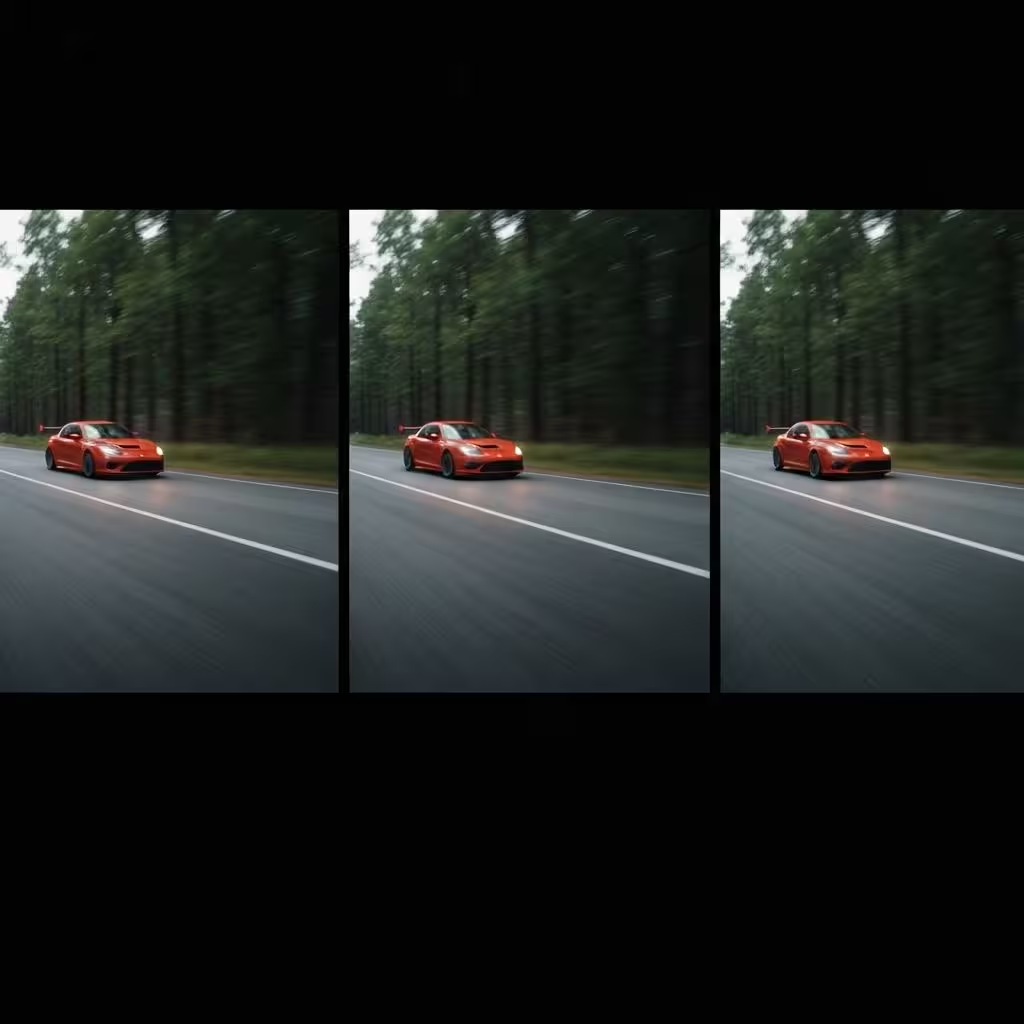
Qu’est-ce que les FPS (fréquence d’images) ?
Les FPS (Frames Per Second) correspondent au nombre d’images affichées par seconde. Plus le FPS est élevé, plus le mouvement paraît fluide. C’est pourquoi un {strong}test FPS{/strong} est important pour les joueurs comme pour les professionnels.
Les objectifs courants sont 30 FPS (minimum), 60 FPS (standard), 120 FPS (très fluide) et 144+ FPS (jeu compétitif). Utilisez notre test FPS gratuit pour situer votre système.
FPS vs fréquence de rafraîchissement
Fréquence d’images (FPS)
Combien d’images votre système peut produire par seconde. Notre test FPS le mesure en temps réel.
Fréquence de rafraîchissement (Hz)
Combien de fois votre écran met à jour l’affichage par seconde. Pour profiter d’un écran à haute fréquence, vos FPS doivent correspondre aux Hz ou les dépasser.
Qui a besoin d’un test FPS ?
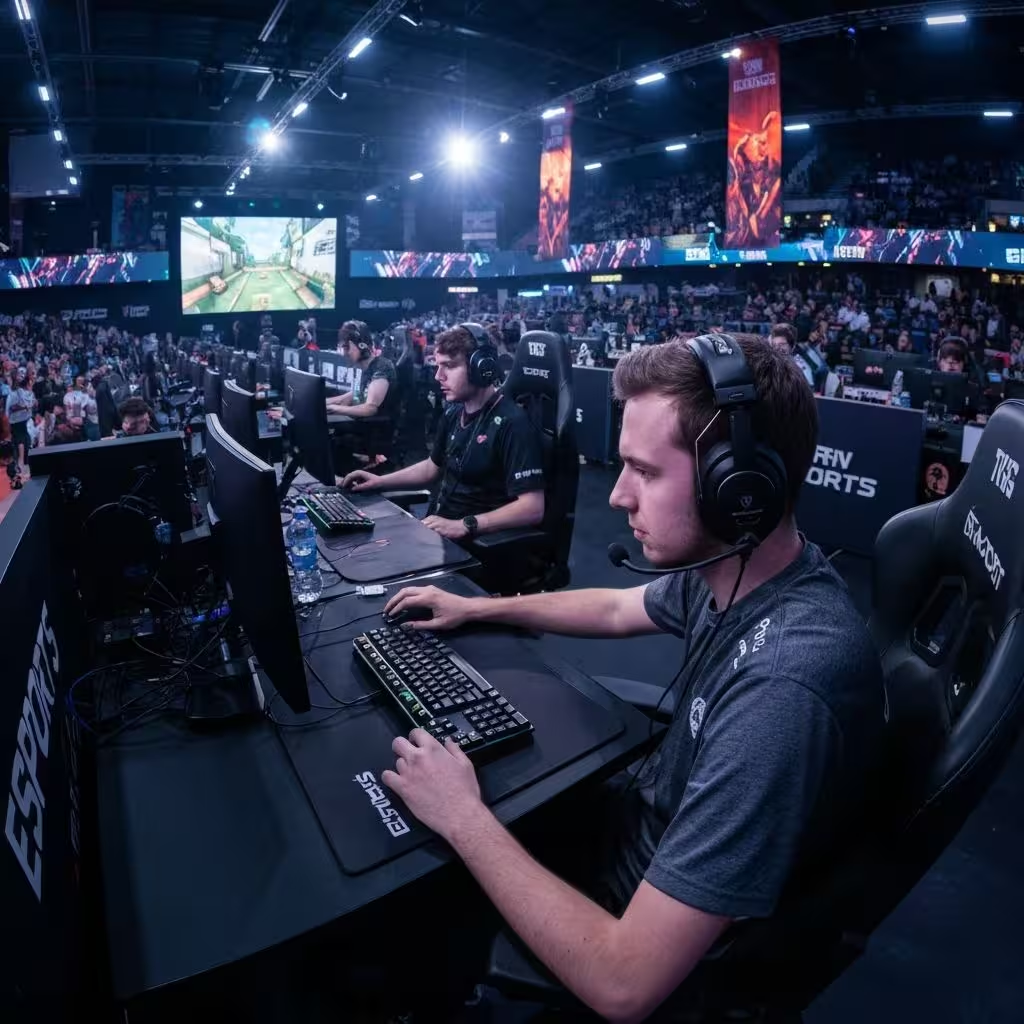
Joueurs
La compétition exige une fréquence d’images élevée. Vérifiez si votre configuration tient 144Hz ou 240Hz.
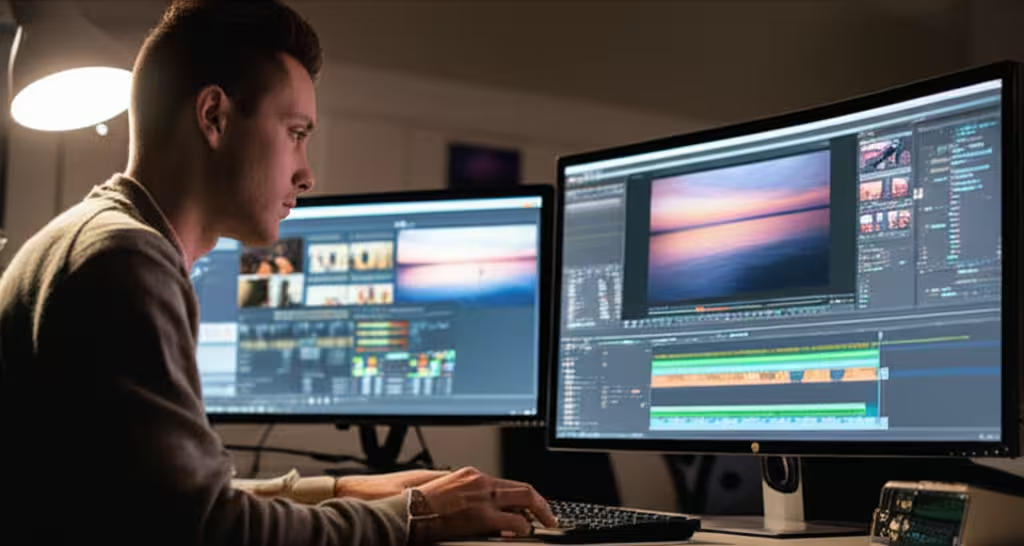
Créateurs de contenu
Le montage vidéo et le streaming exigent des FPS stables. Un test permet d’identifier les problèmes de performance.
Développeurs web
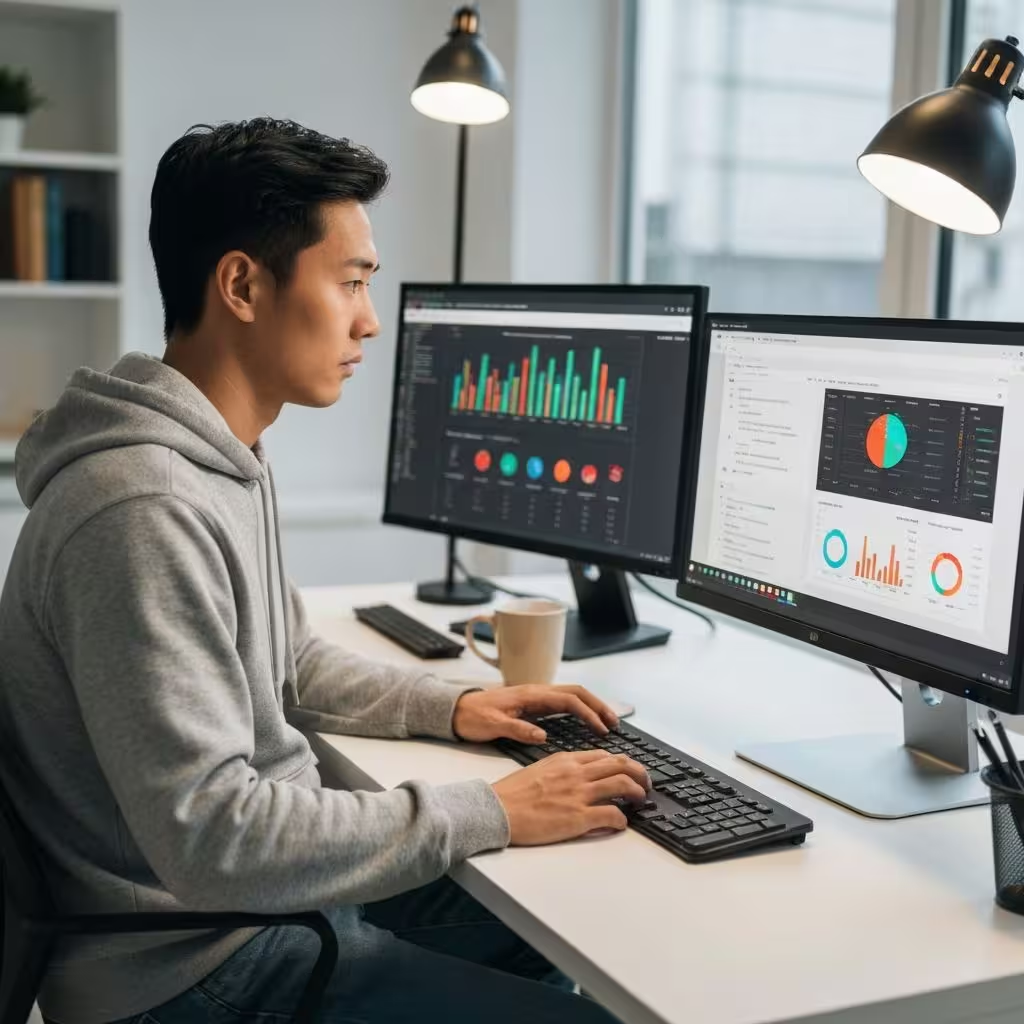
Optimisez les animations web et la fluidité UX en testant les FPS sur différents appareils.
Comment utiliser notre test FPS gratuit
Ouvrir le test FPS
Visitez www.fpstest.tools — sans téléchargement, sans installation. Le test fonctionne immédiatement.
Laisser tourner le test
Le compteur commence automatiquement. Pour des résultats fiables, laissez-le fonctionner au moins 30 secondes.
Analyser les résultats
Consultez les FPS actuels, moyens, minimum et maximum. Le graphique montre la stabilité des performances.
Exporter et comparer
Téléchargez vos résultats en JSON et comparez-les après des changements système.
Conseils pour un test FPS précis
Fermez les applis en arrière-plan
Pour un résultat fiable, fermez les applications inutiles qui consomment des ressources.
Désactivez les extensions
Certaines extensions impactent le rendu. Désactivez-les temporairement pour une base de mesure propre.
Testez plusieurs fois
Lancez le test plusieurs fois pour obtenir une vision plus complète des performances.
Utilisez le plein écran
Le plein écran peut améliorer la précision en réduisant la surcharge de l’interface du navigateur.
Testez sur plusieurs appareils
Comparez les performances entre vos différents appareils et configurations.
Vérifiez l’accélération matérielle
Assurez-vous que l’accélération matérielle est activée pour des FPS optimaux.
Détails techniques : comment fonctionne notre test FPS
Notre test FPS s’appuie sur l’API {code}requestAnimationFrame{/code} du navigateur pour mesurer précisément la fréquence d’images. C’est le standard de l’industrie pour des données FPS en temps réel.
Le test calcule le nombre d’images rendues chaque seconde. Des métriques avancées comme le frame time aident à détecter les saccades.
Contrairement aux logiciels à installer, notre test navigateur mesure spécifiquement la capacité de votre système à rendre du contenu web.
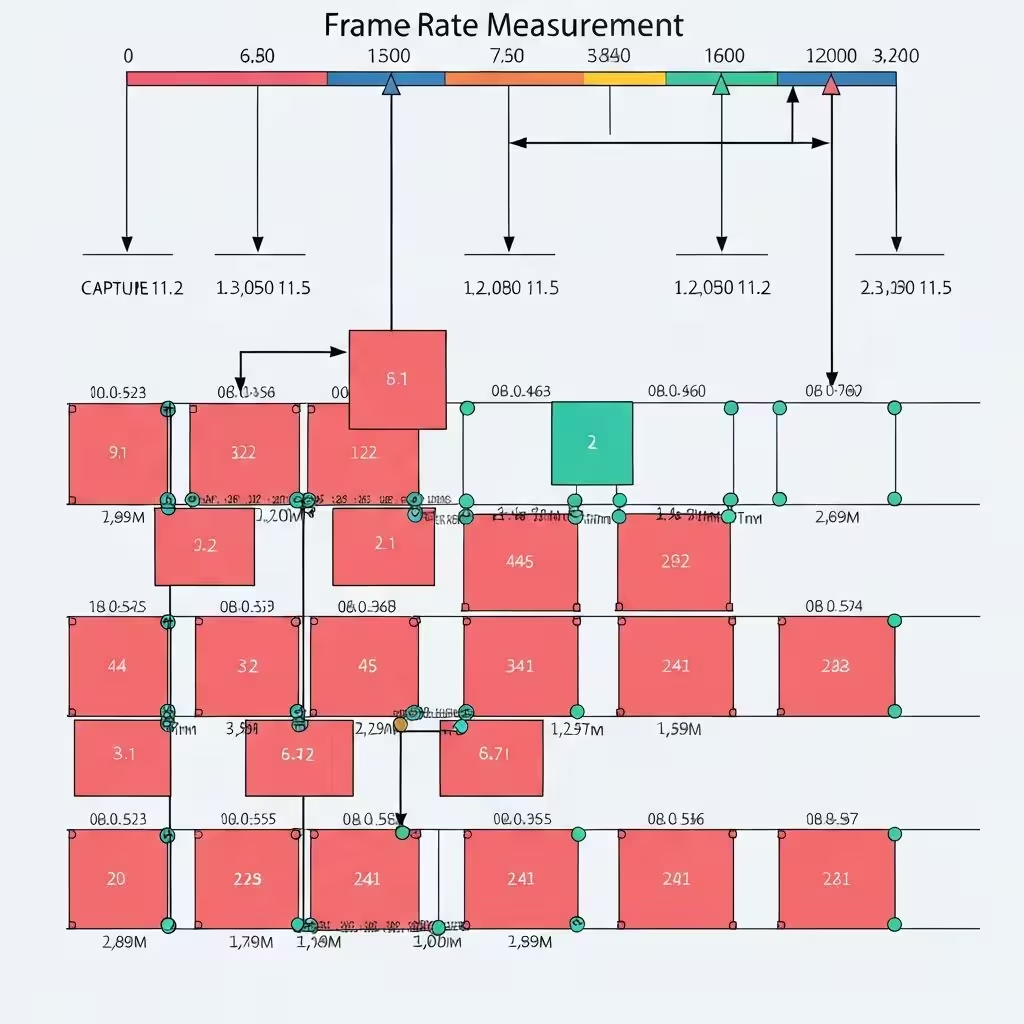
Comprendre les FPS : guide complet
La fréquence d’images (FPS) détermine la fluidité perçue. Un FPS plus élevé donne un mouvement plus fluide et une meilleure réactivité.
24 FPS
Standard cinéma, idéal pour la narration et le travail artistique.
30 FPS
Courant en TV et vidéo web, plus fluide que 24 FPS.
60 FPS
Standard pour le jeu et le sport ; capture bien les mouvements rapides.
90 FPS
Utilisé en VR pour réduire les saccades et améliorer le confort.
120 FPS
Excellent pour le slow motion et le gameplay à haute fréquence.
240 FPS
Pensé pour l’e-sport : ultra fluide et très réactif.
FPS et performance en jeu
En jeu, un FPS élevé améliore la réactivité. Les joueurs compétitifs visent 60 FPS et souvent 120/144+.
Différence entre FPS et fréquence de rafraîchissement
Fréquence d’images (FPS)
Nombre d’images produites chaque seconde.
Fréquence de rafraîchissement (Hz)
Nombre de mises à jour de l’écran. Aligner FPS et Hz maximise la fluidité.
Améliorer les FPS sur vos appareils
- Réduire la résolution
- Mettre à jour les pilotes graphiques
- Optimiser les réglages vidéo
- Overclocking
- Logiciels d’optimisation PC
- Désactiver les applis en arrière-plan
- Mettre à jour DirectX
- Nettoyer le système de refroidissement
- Mettre à niveau le matériel
- Réglages d’affichage
Baisser la résolution et ajuster la qualité peut augmenter les FPS de façon notable.
Maintenance du système
Gardez vos pilotes à jour et maîtrisez les processus en arrière-plan pour des FPS stables.
Considérations matérielles
Pour de gros gains, mettez à niveau GPU, CPU ou RAM.
Remarque : l’overclocking peut améliorer les performances mais réduire la stabilité.
Free Online Monitor Test Suite
Check the display problems that matter before a return window closes or a gaming session starts.
Questions fréquentes
Tout ce qu’il faut savoir sur notre compteur de fréquence d’images gratuit.
De Notre Blog
Derniers guides et conseils sur le FPS, le taux de rafraîchissement et les performances du moniteur.
Monitor Ghosting Test: How to Check Motion Blur
Learn how to check a gaming monitor for ghosting, inverse ghosting, motion blur, and refresh-rate problems with simple browser motion tests.
How to Test a New Monitor Before the Return Period Ends
Use this new-monitor checklist to test refresh rate, dead pixels, backlight bleed, uniformity, color, and motion before your return window closes.
Dead Pixel vs Stuck Pixel: What Is the Difference?
Learn how dead pixels, stuck pixels, and bright pixels differ, how to test a monitor at home, and what to document before a return or warranty claim.