プロフェッショナルフレームレートチェッカー
無料のFPSテストオンラインで、フレームレート、フレームタイムの安定性、モニターのHzをブラウザ上ですぐ確認できます。ゲーム環境の確認、アニメーション検証、60Hz〜240Hzのモニターチェックに最適です。
現在のFPS
0
100%
永久無料
0
ダウンロード不要
リアルタイム
FPS検出
全デバイス対応
無料オンライン フレームレートチェッカー
高度なFPSテストツールで画面のパフォーマンスをリアルタイムで監視します。
現在のFPS
0
平均FPS
0
最小FPS
0
最大FPS
0
フレーム時間
0.0ms
ストレスレベル
0要素
リフレッシュレートガイド
ヒント
- • 正確な結果のために他のブラウザタブを閉じる
- • テスト中にブラウザ拡張機能を無効にする
- • 少なくとも30秒間テストを実行する
- • 最高の精度のためにフルスクリーンを使用する
FPSテストオンラインとフレームレートチェッカーとは?
{strong}FPSテストオンライン{/strong}は、ブラウザとディスプレイがどれだけ滑らかに動きを描画できるかを測るためのツールです。ゲーマー、クリエイター、開発者、モニター性能を比較したい人に役立ちます。
当サイトの{strong}無料ブラウザFPSチェッカー{/strong}は、レンダリングされたフレーム数をリアルタイムで数えることで、60Hz、120Hz、144Hz、165Hz、240Hzの表示が実際に出ているかを確認できます。
すべてブラウザ上で動作するため、追加ソフトを入れなくても、FPS、フレームタイム、体感の滑らかさを手軽に比較できます。
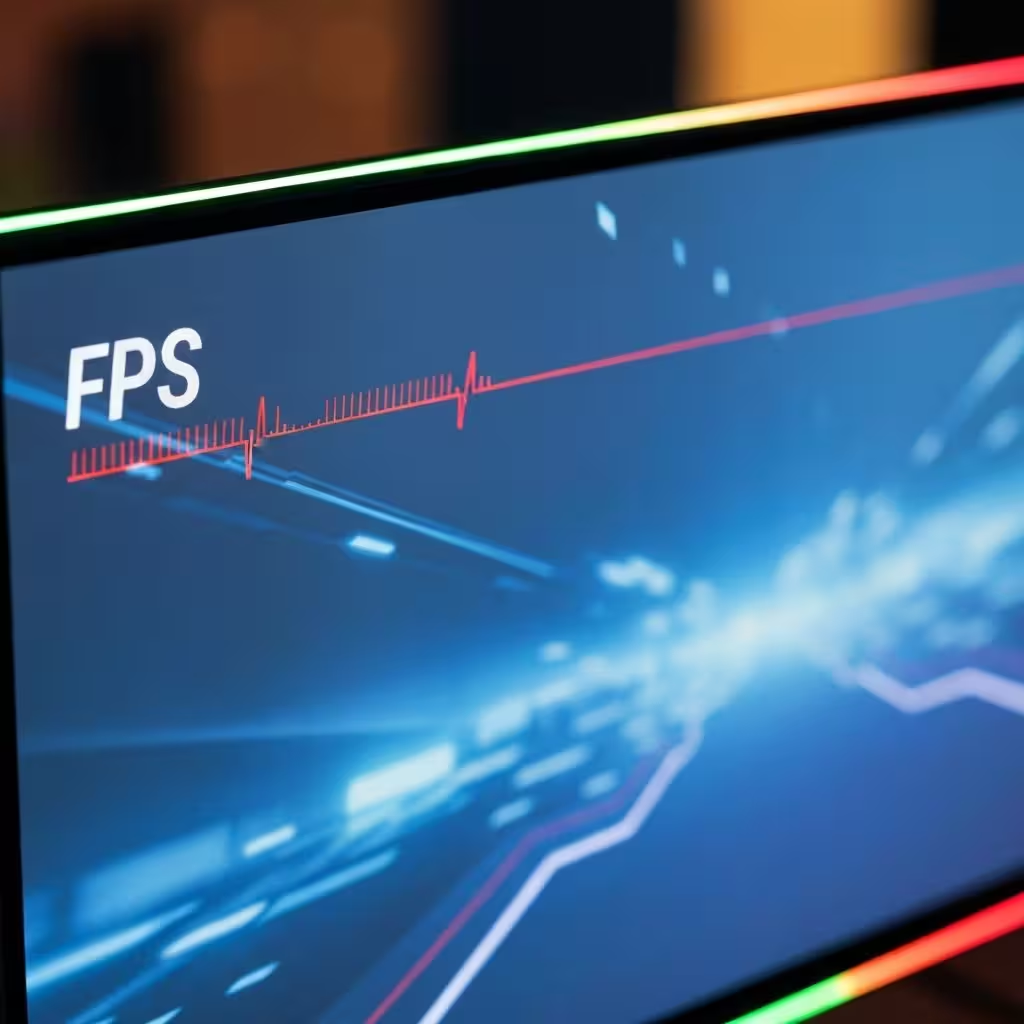
無料のオンラインFPSチェッカーを使用する理由
リアルタイムFPS検出
ブラウジング中に即座に正確なフレームレート測定を取得します。フレームレートチェッカーは精度のために毎秒更新されます。
パフォーマンス分析
時間の経過に伴う最小、最大、平均FPSを追跡します。詳細なメトリクスでディスプレイの真の機能を理解します。
インストール不要
ダウンロード不要。無料のオンラインフレームレートテストは、任意のデバイスのブラウザで直接動作します。
視覚的FPSグラフ
インタラクティブなリアルタイムグラフの視覚化で、時間の経過に伴うフレームレートパフォーマンスを確認します。
フレームレートとリフレッシュレートの理解

フレームレートとは何ですか?
フレームレートは、画面上に1秒間に表示される個別の画像(フレーム)の数を指します。フレームレートが高いほど、動きが滑らかに見えます。これが、{strong}フレームレートチェッカー{/strong}がゲーマーやプロフェッショナルにとって不可欠な理由です。
一般的なフレームレートターゲットには、30 FPS(最小許容)、60 FPS(標準滑らか)、120 FPS(非常に滑らか)、144+ FPS(競技ゲーミング)が含まれます。無料のオンラインFPSテストを使用して、システムの位置を確認してください。
フレームレートとリフレッシュレート
フレームレート(FPS)
システムが1秒間に生成できるフレーム数。これは、ハードウェアの機能と表示されるコンテンツに依存します。フレームレートチェッカーはこれをリアルタイムで測定します。
リフレッシュレート(Hz)
モニターが1秒間にディスプレイを更新する回数。60Hzモニターは1秒間に60回更新されます。高リフレッシュレートモニターを完全に活用するには、FPSがHzと一致するか、それを超える必要があります。
誰がフレームレートチェッカーを必要としますか?
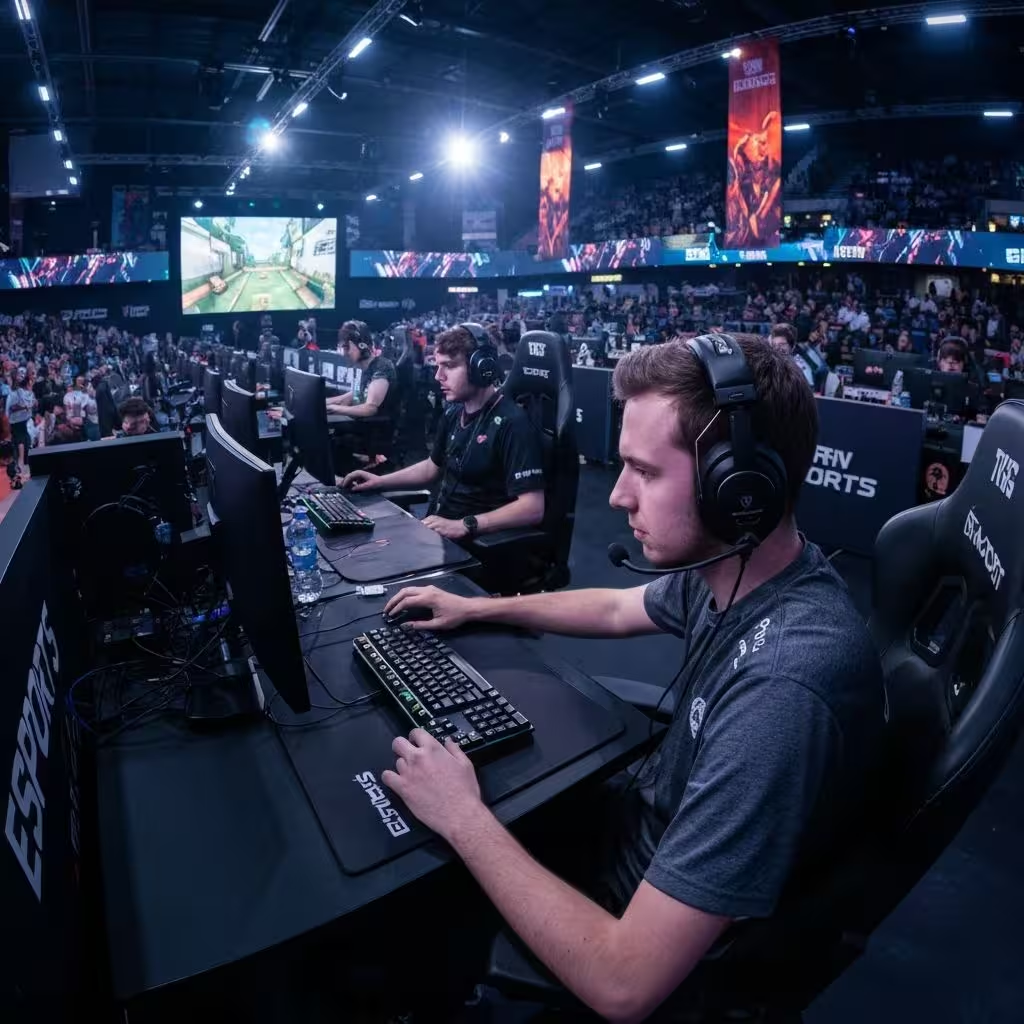
ゲーマー
競技ゲーマーは、より良い反応時間のために高いフレームレートに依存しています。無料のオンラインフレームレートテストを使用して、セットアップが競技基準を満たしていることを確認してください。低いFPSは、勝敗の違いを意味する可能性があります。
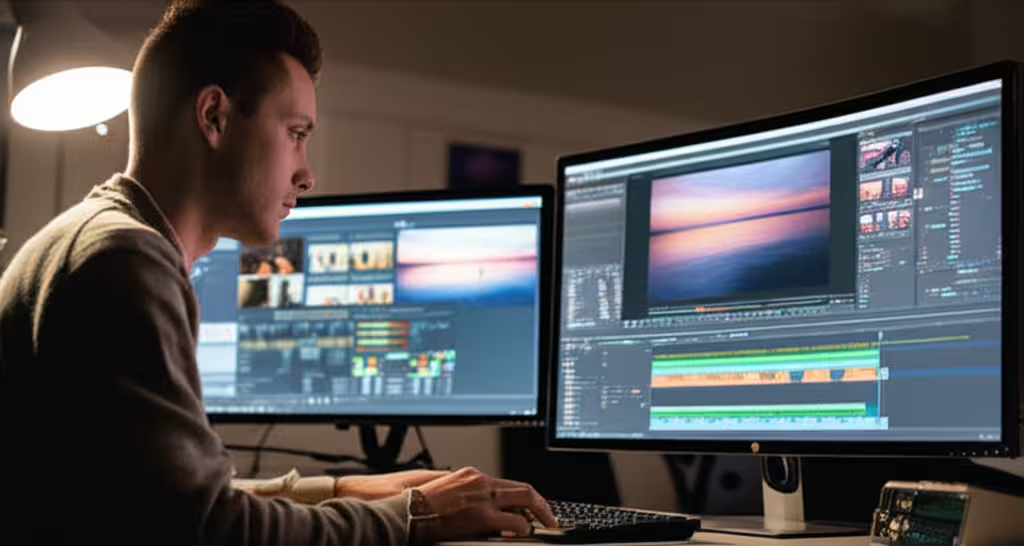
コンテンツクリエイター
ビデオエディターやストリーマーは、滑らかなコンテンツのために一貫したフレームレートが必要です。フレームレートチェッカーは、ビデオの品質や編集ワークフローに影響を与える可能性のあるパフォーマンスの問題を特定するのに役立ちます。
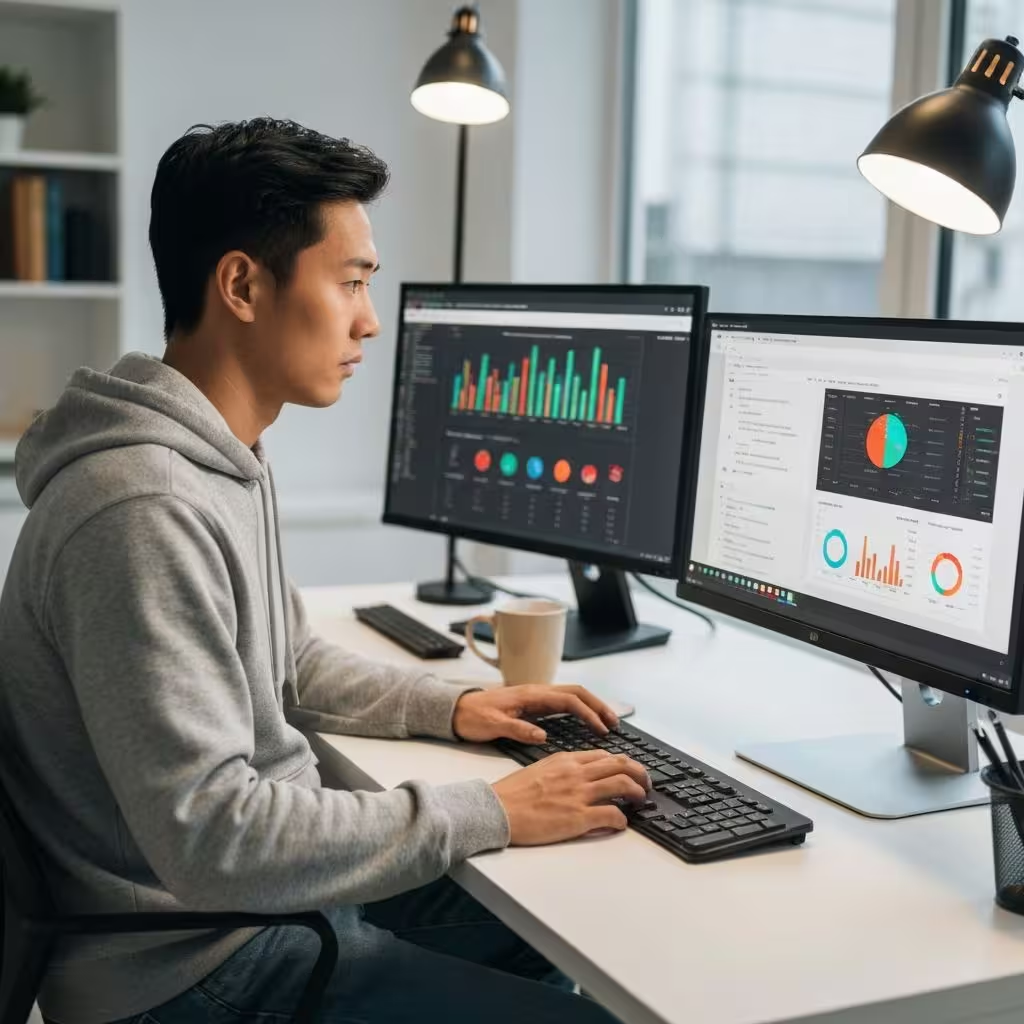
Web開発者
開発者は、FPSテストツールを使用してWebアニメーションを最適化し、スムーズなユーザー体験を確保します。無料のオンラインFPSチェッカーは、Webアプリケーションのパフォーマンスボトルネックを特定するのに役立ちます。
無料のオンラインFPSテストの使用方法
フレームレートチェッカーを開く
www.fpstest.toolsにアクセスするだけです - ダウンロード不要、インストール不要、登録不要。無料のオンラインフレームレートテストは、任意の最新ブラウザで即座に動作します。
テストを実行する
FPSチェッカーは自動的にフレームレートの測定を開始します。正確な結果を得るには、タブをアクティブで表示状態に保ちながら、少なくとも30秒間実行してください。
結果を分析する
現在のFPS、平均FPS、最小値と最大値を確認します。視覚的なグラフは、時間の経過に伴うパフォーマンスを示し、ドロップや不整合を特定するのに役立ちます。
エクスポートして比較する
記録保持のために結果をJSONとしてダウンロードします。このデータを使用して、システムの変更や最適化後のパフォーマンスを比較します。
正確なFPSテストのヒント
バックグラウンドアプリを閉じる
最も正確なフレームレートテスト結果を得るには、システムリソースを消費する可能性のある不要なアプリケーションを閉じてください。
ブラウザ拡張機能を無効にする
一部の拡張機能はブラウザのパフォーマンスに影響を与える可能性があります。真のベースラインFPS測定のために、一時的に無効にしてください。
複数回テストする
システムのパフォーマンスの包括的なビューを得るために、1日の異なる時間にフレームレートチェッカーを数回実行してください。
フルスクリーンモードを使用する
フルスクリーンでテストすると、ブラウザのクロームやその他のUI要素が排除されるため、より正確な結果が得られます。
複数のデバイスでテストする
デスクトップ、ラップトップ、タブレット、または電話など、セットアップ全体でパフォーマンスを比較するために、異なるデバイスで無料のオンラインFPSテストを使用してください。
ハードウェアアクセラレーションを確認する
テスト中の最適なフレームレートパフォーマンスのために、ブラウザ設定でハードウェアアクセラレーションが有効になっていることを確認してください。
技術的な詳細:FPSチェッカーの動作方法
フレームレートチェッカーは、ブラウザの{code}requestAnimationFrame{/code} APIを使用してフレームレートを正確に測定します。この方法は、ブラウザのレンダリングパフォーマンスを測定するための業界標準であり、正確なリアルタイムFPSデータを提供します。
無料のオンラインFPSテストは、1秒以内にレンダリングされたフレームを計算し、ディスプレイのパフォーマンスに関する即座のフィードバックを提供します。フレーム時間(ミリ秒単位のフレーム間の時間)などの高度なメトリクスは、単純なFPS数値では見逃される可能性のあるスタッターや不整合を特定するのに役立ちます。
ダウンロード可能なソフトウェアとは異なり、ブラウザベースのフレームレートチェッカーは、システムがWebコンテンツをレンダリングする能力を具体的に測定します。これにより、Web開発者、デザイナー、Webブラウジングパフォーマンスに関心のあるすべての人に最適です。
フレームレートの理解:包括的なガイド
フレームレートは、1秒あたりのフレーム数(FPS)で表され、ビデオやインタラクティブコンテンツでの動きの滑らかさを決定します。高いFPSは、より流動的な動きとより応答性の高い感覚を提供し、視聴とゲーミング体験を直接形成します。
24 FPS
映画標準のリズムで映画的で、物語や芸術作品に理想的です。
30 FPS
放送テレビやWebビデオに典型的で、24 FPSよりも滑らかな外観を提供します。
60 FPS
ゲーミングやスポーツに最適。高速動作を顕著に流動的な動きでキャプチャします。
90 FPS
VRで広く使用され、急速な頭の動き中のジャダーを減らし、快適性を向上させます。
120 FPS
スローモーションキャプチャと高速ゲームプレイに優れ、鮮明な時間的詳細を提供します。
240 FPS
極端な高速コンテンツとeスポーツ向けに設計。超滑らかで細かい動きの粒度を提供します。
フレームレートとゲーミングパフォーマンス
ゲームでは、高いFPSが応答性を向上させ、知覚される入力遅延を減らします。競技プレイヤーは60 FPSを目標とし、高速アクション中に精度を維持するためにしばしば120/144+を目指します。低いFPSはスタッターを引き起こし、精度を妨げる可能性があります。
フレームレートとリフレッシュレートの違いは何ですか?
フレームレート(FPS)
コンテンツパイプラインまたはレコーダーが毎秒生成または表示するフレーム数。
リフレッシュレート(Hz)
ディスプレイハードウェアが1秒間に画像を更新する頻度。FPSをHzに一致させると、滑らかさが最大化されます。
デバイスでのフレームレートの向上
- 解像度を下げる
- グラフィックスドライバーを更新
- ビデオ設定を最適化
- オーバークロック
- PC最適化ソフトウェア
- バックグラウンドアプリを無効にする
- DirectXを更新
- システム冷却を清掃
- ハードウェアをアップグレード
- ディスプレイ設定
解像度を下げ、テクスチャ、シャドウ、アンチエイリアシングなどの品質オプションを調整すると、制約のあるシステムでFPSを大幅に増やすことができます。
システムメンテナンス
ドライバーを最新の状態に保ち、十分な冷却を確保し、バックグラウンドプロセスを管理して、時間の経過に伴う安定した最適なフレームレートを維持します。
ハードウェアの考慮事項
大幅な向上を得るには、GPU、CPU、RAMなどのコアコンポーネントをアップグレードします。適切な熱設計により、スロットリングを防ぎ、一貫したパフォーマンスを維持します。
注:オーバークロックなどの技術はパフォーマンスを向上させる可能性がありますが、安定性と寿命に影響を与える可能性があります。注意して進めてください。
Free Online Monitor Test Suite
Check the display problems that matter before a return window closes or a gaming session starts.
よくある質問
無料のオンラインフレームレートチェッカーについて知っておくべきすべて
最新ブログ
FPS、リフレッシュレート、モニター性能に関する最新のガイドとヒント。
Monitor Ghosting Test: How to Check Motion Blur
Learn how to check a gaming monitor for ghosting, inverse ghosting, motion blur, and refresh-rate problems with simple browser motion tests.
How to Test a New Monitor Before the Return Period Ends
Use this new-monitor checklist to test refresh rate, dead pixels, backlight bleed, uniformity, color, and motion before your return window closes.
Dead Pixel vs Stuck Pixel: What Is the Difference?
Learn how dead pixels, stuck pixels, and bright pixels differ, how to test a monitor at home, and what to document before a return or warranty claim.