Test FPS – najlepszy miernik liczby klatek
Uruchom darmowy test FPS online, aby sprawdzić liczbę klatek, stabilność frame time i Hz monitora bezpośrednio w przeglądarce. Idealny do grania, animacji i ekranów od 60Hz do 240Hz.
Aktualny FPS
0
100%
Zawsze za darmo
0
Bez pobierania
Na żywo
Wykrywanie FPS
Obsługiwane urządzenia
Darmowy online Test FPS
Monitoruj wydajność ekranu w czasie rzeczywistym dzięki naszemu zaawansowanemu narzędziu do testów FPS.
Aktualny FPS
0
Średni FPS
0
Min FPS
0
Maks FPS
0
Frame time
0.0ms
Poziom obciążenia
0 elementów
Przewodnik po odświeżaniu
Wskazówki wydajności
- Zamknij aplikacje w tle, aby zwolnić zasoby.
- Włącz akcelerację sprzętową w ustawieniach przeglądarki.
- Zaktualizuj sterowniki graficzne do najnowszej wersji.
- Wyłącz rozszerzenia, które mogą obniżać wydajność.
Czym jest test FPS online i miernik liczby klatek?
{strong}Test FPS online{/strong} pomaga zmierzyć, jak płynnie przeglądarka i ekran wyświetlają ruch. To przydatne dla graczy, twórców, programistów i wszystkich, którzy porównują różne monitory.
Nasz {strong}darmowy miernik FPS w przeglądarce{/strong} liczy renderowane klatki w czasie rzeczywistym, dzięki czemu sprawdzisz, czy ekran naprawdę osiąga 60Hz, 120Hz, 144Hz, 165Hz lub 240Hz podczas normalnego użycia.
Ponieważ wszystko działa bezpośrednio w przeglądarce, możesz ocenić FPS, frame time i odczuwaną płynność bez instalowania dodatkowego oprogramowania.
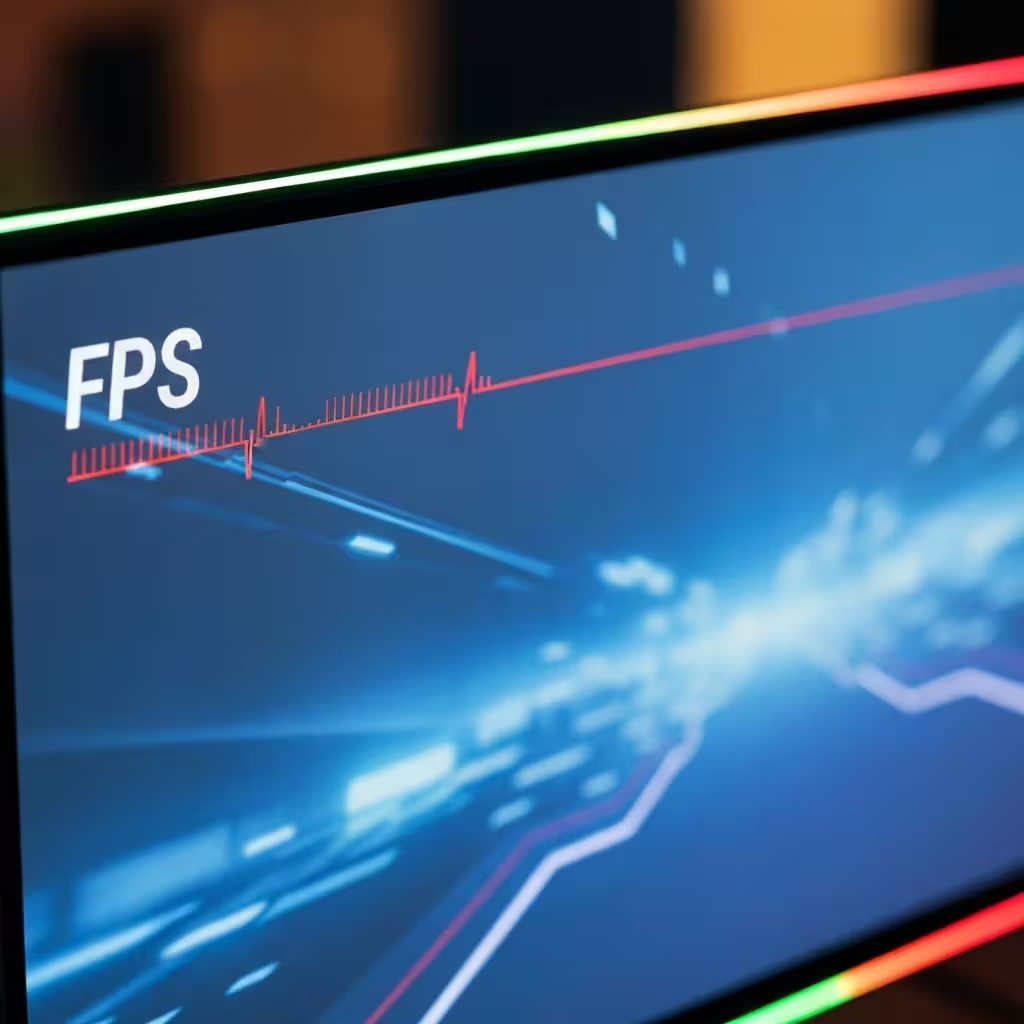
Dlaczego warto użyć naszego darmowego testu FPS?
Test FPS w czasie rzeczywistym
Natychmiastowe i dokładne pomiary podczas przeglądania. Aktualizacja co sekundę dla większej precyzji.
Analityka wydajności
Śledź minimum, maksimum i średnią FPS. Poznaj prawdziwe możliwości wyświetlacza dzięki szczegółowym metrykom.
Bez instalacji
Bez pobierania. Darmowy test FPS działa bezpośrednio w przeglądarce na dowolnym urządzeniu.
Wykres FPS
Obserwuj zmianę FPS w czasie na interaktywnym wykresie na żywo.
Zrozum FPS i odświeżanie ekranu

Czym jest FPS (liczba klatek)?
FPS (Frames Per Second) to liczba obrazów wyświetlanych w ciągu sekundy. Im wyższy FPS, tym płynniejszy ruch. Dlatego {strong}test FPS{/strong} jest tak ważny dla graczy i profesjonalistów.
Typowe cele to 30 FPS (minimum), 60 FPS (standard), 120 FPS (bardzo płynnie) i 144+ FPS (gaming turniejowy). Sprawdź, gdzie jest Twój system.
FPS a odświeżanie
Liczba klatek (FPS)
Ile klatek system potrafi wygenerować na sekundę. Nasz test mierzy to w czasie rzeczywistym.
Odświeżanie (Hz)
Ile razy monitor odświeża obraz w sekundę. Aby w pełni wykorzystać wysokie Hz, FPS powinien być co najmniej równy Hz.
Kto potrzebuje testu FPS?
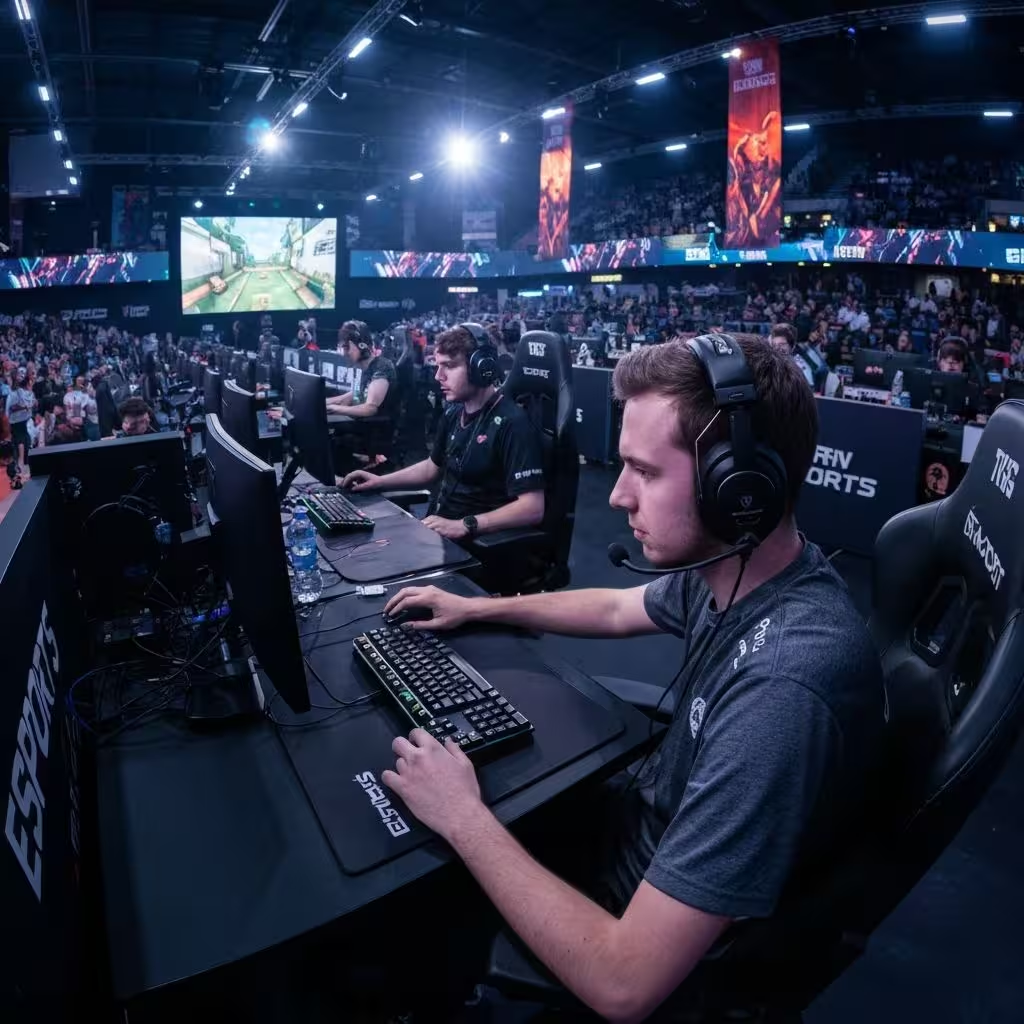
Gracze
Rywalizacja wymaga wysokiego FPS. Sprawdź, czy konfiguracja spełnia cele 144Hz lub 240Hz.
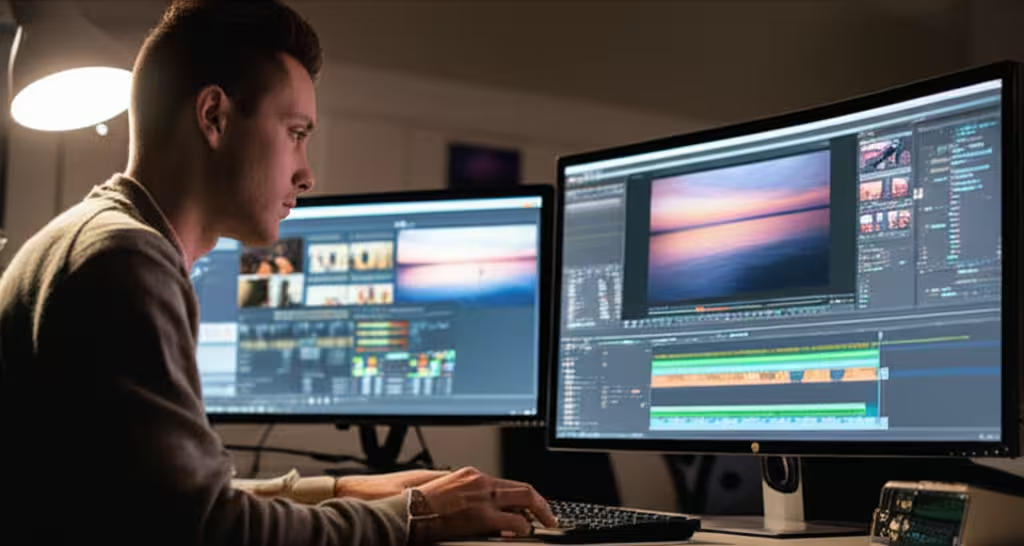
Twórcy
Montaż i streaming wymagają stabilnego FPS. Test pomaga wykryć problemy wpływające na jakość.
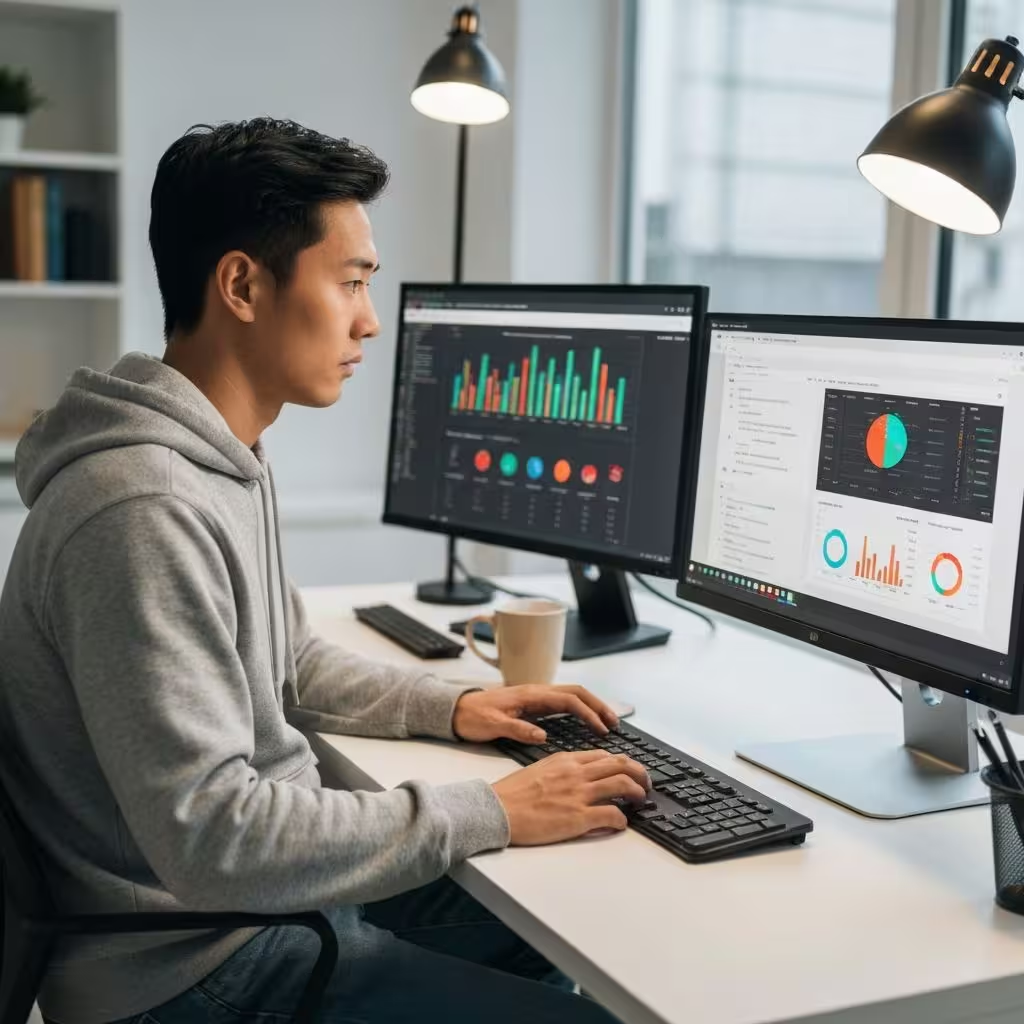
Programiści web
Optymalizuj animacje i płynność interfejsu, testując FPS w różnych warunkach.
Jak używać naszego darmowego testu FPS
Otwórz test FPS
Wejdź na www.fpstest.tools – bez pobierania i instalacji. Test działa od razu.
Pozwól testowi działać
Miernik FPS automatycznie zacznie pomiar. Dla dokładnych wyników uruchom go co najmniej 30 sekund.
Przeanalizuj wyniki
Sprawdź bieżący FPS, średnią oraz wartości minimalne i maksymalne. Wykres pokazuje stabilność wydajności.
Wyeksportuj i porównaj
Pobierz wyniki jako JSON i porównaj je po zmianach w systemie.
Wskazówki dla dokładnych testów FPS
Zamknij aplikacje w tle
Aby uzyskać najdokładniejsze wyniki, zamknij zbędne aplikacje zużywające zasoby.
Wyłącz rozszerzenia
Niektóre rozszerzenia obniżają wydajność. Tymczasowo je wyłącz, aby uzyskać wiarygodny wynik bazowy.
Testuj kilka razy
Uruchom test kilkukrotnie, aby zobaczyć pełniejszy obraz wydajności.
Użyj trybu pełnoekranowego
Pełny ekran może dać dokładniejsze wyniki, bo eliminuje narzut interfejsu przeglądarki.
Sprawdź różne urządzenia
Porównaj wydajność w całym swoim zestawie: PC, laptop, tablet, telefon.
Sprawdź akcelerację sprzętową
Upewnij się, że akceleracja sprzętowa jest włączona – zwykle daje najwyższy FPS.
Szczegóły techniczne: jak działa nasz test FPS
Test FPS korzysta z API {code}requestAnimationFrame{/code}, aby dokładnie mierzyć liczbę klatek. To branżowy standard dla precyzyjnych danych w czasie rzeczywistym.
Darmowy test FPS oblicza liczbę wyrenderowanych klatek w każdej sekundzie. Dodatkowe metryki, takie jak frame time, pomagają wykrywać przycięcia.
W przeciwieństwie do aplikacji do pobrania, test w przeglądarce mierzy Twoją zdolność do renderowania treści webowych.
FPS w pigułce: kompleksowy przewodnik
Liczba klatek (FPS) decyduje o tym, jak płynny wydaje się ruch. Wyższy FPS oznacza bardziej płynne animacje i lepszą responsywność.
24 FPS
Standard filmowy – dobry do narracji i pracy artystycznej.
30 FPS
Typowe dla telewizji i wideo w sieci, płynniejsze niż 24 FPS.
60 FPS
Standard dla gier i sportu; dobrze oddaje szybki ruch.
90 FPS
Często stosowane w VR dla komfortu i mniejszego „judder”.
120 FPS
Świetne do slow motion i szybkiej rozgrywki.
240 FPS
Dla e-sportu: ultra płynnie i precyzyjnie.
FPS a wydajność w grach
W grach wyższy FPS poprawia responsywność. Gracze celują w 60 FPS i często 120/144+.
Różnica między FPS a odświeżaniem
Liczba klatek (FPS)
Ile klatek powstaje w każdej sekundzie.
Odświeżanie (Hz)
Jak często wyświetlacz aktualizuje obraz. Dopasowanie FPS do Hz maksymalizuje płynność.
Jak zwiększyć FPS na urządzeniach
- Obniż rozdzielczość
- Zaktualizuj sterowniki graficzne
- Zoptymalizuj ustawienia wideo
- Podkręcanie
- Oprogramowanie do optymalizacji PC
- Wyłącz aplikacje w tle
- Zaktualizuj DirectX
- Wyczyść chłodzenie
- Ulepsz sprzęt
- Ustawienia wyświetlacza
Obniżenie rozdzielczości i dostrojenie jakości potrafi znacząco podnieść FPS.
Konserwacja systemu
Aktualizuj sterowniki i ogranicz procesy w tle, aby utrzymać stabilny FPS.
Sprzęt ma znaczenie
Dla dużych wzrostów rozważ wymianę GPU, CPU lub RAM.
Uwaga: podkręcanie może poprawić wydajność, ale bywa mniej stabilne.
Free Online Monitor Test Suite
Check the display problems that matter before a return window closes or a gaming session starts.
Najczęściej zadawane pytania
Wszystko, co warto wiedzieć o naszym darmowym mierniku liczby klatek online.
Z Naszego Bloga
Najnowsze poradniki i wskazówki dotyczące FPS, częstotliwości odświeżania i wydajności monitora.
Monitor Ghosting Test: How to Check Motion Blur
Learn how to check a gaming monitor for ghosting, inverse ghosting, motion blur, and refresh-rate problems with simple browser motion tests.
How to Test a New Monitor Before the Return Period Ends
Use this new-monitor checklist to test refresh rate, dead pixels, backlight bleed, uniformity, color, and motion before your return window closes.
Dead Pixel vs Stuck Pixel: What Is the Difference?
Learn how dead pixels, stuck pixels, and bright pixels differ, how to test a monitor at home, and what to document before a return or warranty claim.