在线 FPS 测试与显示器刷新率检测
几秒内检测浏览器 FPS、帧时间稳定性和显示器刷新率。工具支持电脑与手机,无需下载或注册即可免费使用。
当前 FPS
0
100%
永久免费
0
无需下载
实时
FPS 检测
设备支持
免费在线 FPS 测试
使用我们的高级 FPS 测试工具,实时监测屏幕性能表现。
当前 FPS
0
平均 FPS
0
最低 FPS
0
最高 FPS
0
帧时间
0.0ms
压力等级
0 个元素
刷新率参考
性能建议
- 关闭后台应用,释放系统资源。
- 在浏览器设置中开启硬件加速。
- 将显卡驱动更新到最新版本。
- 禁用可能影响性能的浏览器扩展。
什么是在线 FPS 测试与帧率检测工具?
{strong}在线 FPS 测试{/strong}可以帮助你测量浏览器与显示器呈现动态画面的流畅程度。无论是玩家、主播、开发者,还是需要比较显示器表现的用户,都很适合使用。
我们的{strong}免费浏览器 FPS 检测工具{/strong}会实时统计渲染帧数,让你确认屏幕在真实浏览环境下是否达到了 60Hz、120Hz、144Hz、165Hz 或 240Hz。
由于测试直接在浏览器中运行,你无需额外安装软件,就能快速检测帧率、帧时间一致性以及整体显示流畅度。
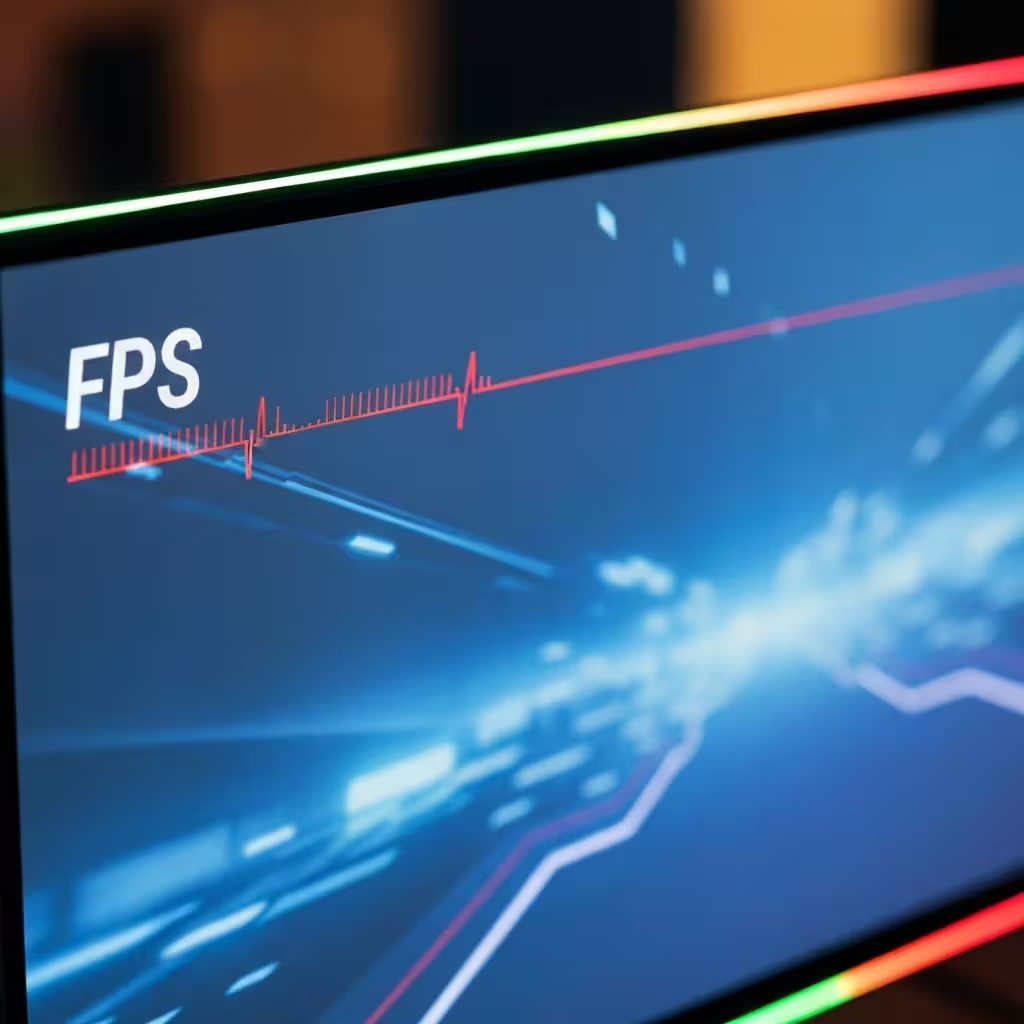
为什么使用我们的免费在线 FPS 测试工具?
实时 FPS 测试
边浏览边获取即时且准确的帧率数据。我们的 FPS 检测器每秒更新一次,读数清晰直观。
性能分析
持续跟踪最低、最高与平均 FPS。通过详细指标,更准确了解显示器的真实能力。
无需安装
无需下载。我们的免费在线 FPS 测试可直接在任意设备浏览器中使用。
可视化 FPS 曲线
通过交互式实时图表观察帧率变化,更容易发现性能波动。
理解帧率、FPS 与显示器刷新率

在线帧率测试中的 FPS 是什么意思?
FPS(Frames Per Second,每秒帧数)表示屏幕每秒显示多少张独立画面。FPS 越高,运动看起来越顺滑。这也是为什么{strong}FPS 测试{/strong}对玩家和专业用户都很重要。
常见的 FPS 目标包括 30 FPS(基础)、60 FPS(标准)、120 FPS(顺滑)以及 144+ FPS(竞技级)。你可以用我们的免费在线 FPS 测试看一看自己的设备处在哪个水平。
FPS 与显示器刷新率有什么区别?
帧率(FPS)
系统每秒能生成多少帧。我们的 FPS 测试会依据你的硬件能力进行实时测量。
刷新率(Hz)
显示器每秒刷新画面的次数。想真正发挥高刷显示器的优势,FPS 需要达到或超过对应 Hz。
哪些人适合使用在线 FPS 检测工具?
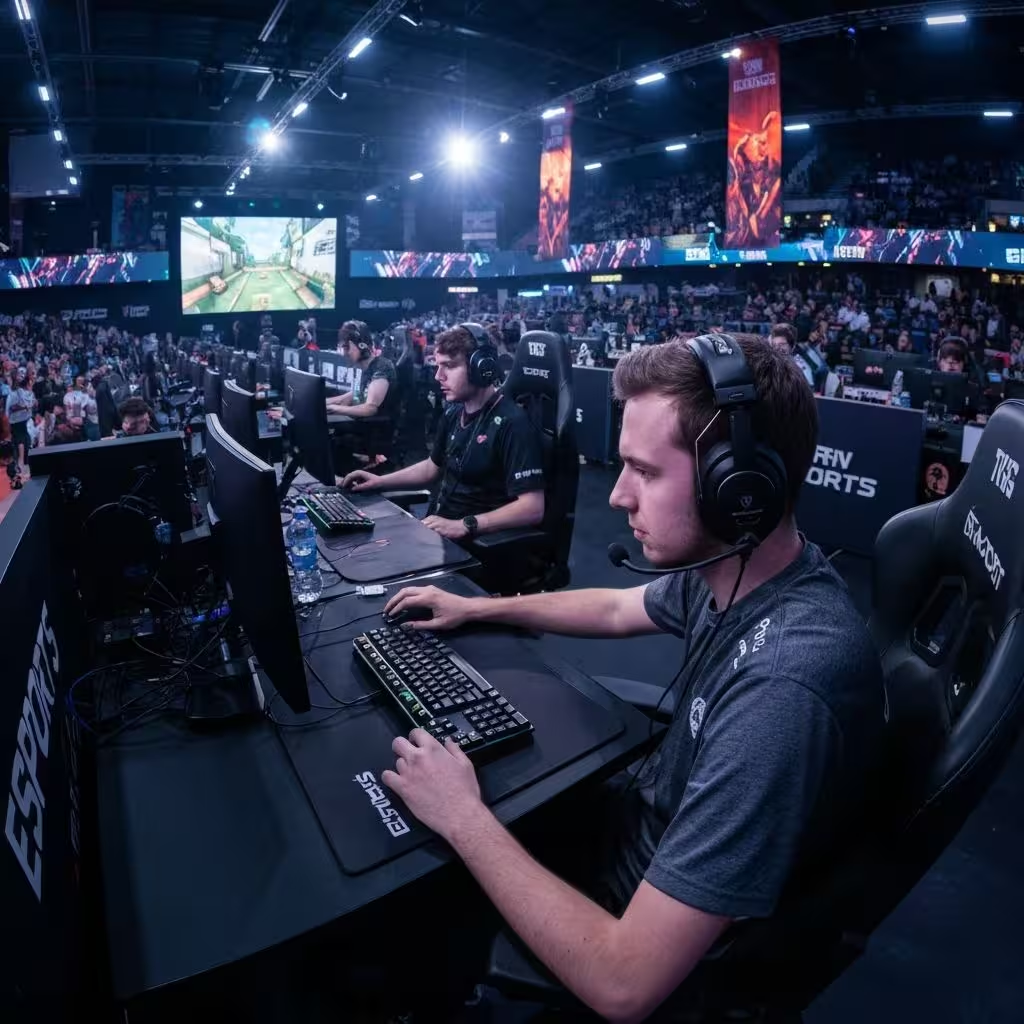
游戏玩家
竞技玩家依赖高帧率。使用我们的免费在线 FPS 测试,确认你的设备是否达到 144Hz 或 240Hz 等竞技标准。
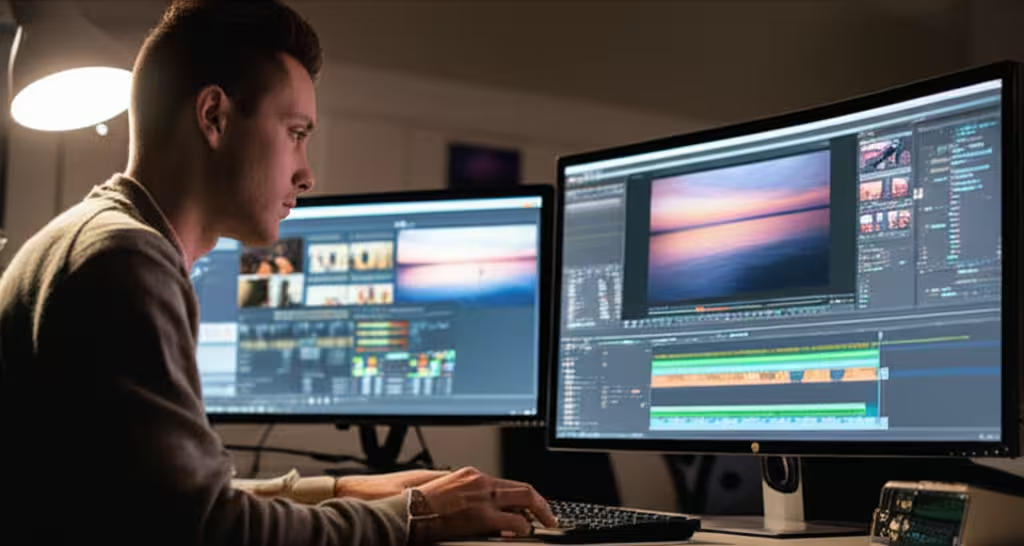
内容创作者
视频剪辑师和主播需要稳定帧率。FPS 测试可以帮助发现影响视频质量的性能问题。
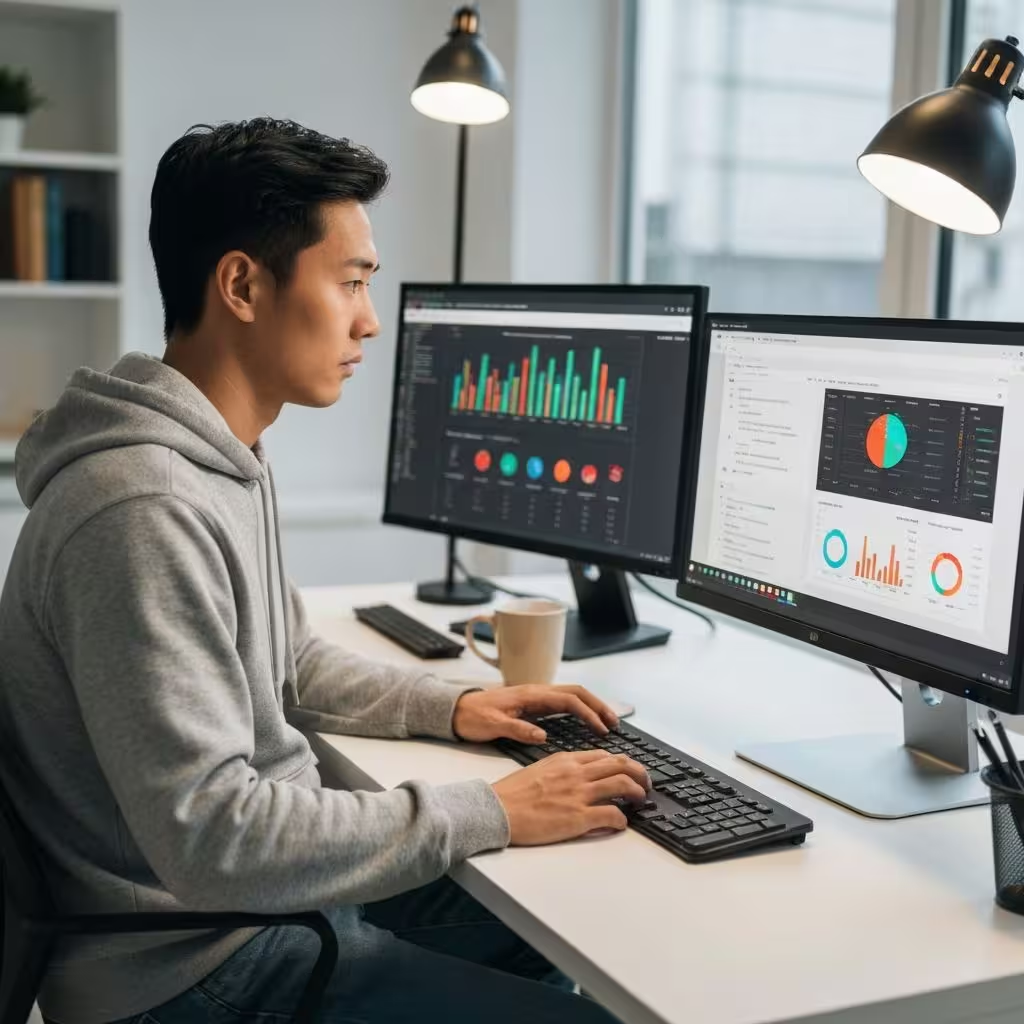
网页开发者
开发者可以借助 FPS 测试工具优化网页动画,确保用户体验足够流畅。
如何使用我们的在线 FPS 测试获得更准确结果
打开 FPS 测试
直接访问 www.fpstest.tools 即可,无需下载、无需安装。免费在线 FPS 测试打开即用。
让测试持续运行
FPS 检测会自动开始。为了获得更准确的结果,建议至少运行 30 秒。
查看测试结果
查看当前 FPS、平均 FPS、最低值和最高值。图表还能帮助你判断整体稳定性。
导出并对比
将结果下载为 JSON 文件,方便在系统调整前后进行对比。
让FPS 与刷新率测试更准确的技巧
关闭后台应用
为了让 FPS 测试更准确,建议关闭不必要的程序,释放系统资源。
禁用浏览器扩展
某些扩展会影响性能。暂时关闭它们,更容易获得真实基线数据。
多测几次
多次运行 FPS 测试,更有助于全面了解设备性能表现。
使用全屏模式
在全屏状态下测试,可以减少浏览器界面开销,从而得到更准确的 FPS 结果。
在多台设备上测试
用我们的免费在线 FPS 测试对比不同设备,直观看出整套设备之间的性能差异。
检查硬件加速
确认浏览器已开启硬件加速,以获得更好的 FPS 表现。
技术说明:我们的浏览器 FPS 测试如何测量性能
我们的 FPS 测试使用浏览器的 {code}requestAnimationFrame{/code} API 来准确测量帧率,这是获取实时 FPS 数据的行业标准方法。
免费在线 FPS 测试会计算每秒渲染出的帧数,同时结合帧时间等高级指标来识别卡顿。
与需要下载安装的软件不同,我们的浏览器 FPS 测试专门测量你的设备在网页内容渲染方面的实际表现。
FPS、帧时间与刷新率指南:帮助你获得更好表现
帧率(FPS)决定了画面看起来有多顺滑。FPS 越高,动作越流畅,操作反馈也通常更灵敏。
24 FPS
电影级节奏,适合叙事和艺术类内容。
30 FPS
常见于电视播出和网页视频,比 24 FPS 更平滑。
60 FPS
游戏和体育内容的标准水平,能够较顺畅地呈现快速动作。
90 FPS
常见于 VR,用来减少拖影并提升舒适度。
120 FPS
非常适合慢动作和高速游戏场景。
240 FPS
为电竞而生,运动细节更细腻,画面极其顺滑。
FPS 与游戏表现
在游戏中,更高的 FPS 通常意味着更好的响应速度。竞技玩家通常会追求至少 60 FPS,很多人则会以 120/144+ 为目标。
FPS 和刷新率有什么区别?
帧率(FPS)
设备每秒输出的帧数。
刷新率(Hz)
显示器每秒刷新画面的次数。FPS 与 Hz 越匹配,体验通常越顺畅。
提升设备 FPS 的方法
- 降低分辨率
- 更新显卡驱动
- 优化画面设置
- 超频
- 电脑优化软件
- 关闭后台应用
- 更新 DirectX
- 清理散热系统
- 升级硬件
- 调整显示设置
降低分辨率并适当下调画质,通常能明显提升 FPS。
系统维护
保持驱动更新并控制后台进程,有助于维持稳定 FPS。
硬件因素
如果想获得更明显的提升,可以考虑升级 GPU、CPU 或内存。
提示:超频可能提升性能,但也会带来稳定性风险。
常见问题
关于我们的免费在线帧率检测工具,你需要知道的都在这里。
最新博客
关于 FPS、刷新率和显示器性能的最新指南与技巧。
Monitor Ghosting Test: How to Check Motion Blur
Learn how to check a gaming monitor for ghosting, inverse ghosting, motion blur, and refresh-rate problems with simple browser motion tests.
How to Test a New Monitor Before the Return Period Ends
Use this new-monitor checklist to test refresh rate, dead pixels, backlight bleed, uniformity, color, and motion before your return window closes.
Dead Pixel vs Stuck Pixel: What Is the Difference?
Learn how dead pixels, stuck pixels, and bright pixels differ, how to test a monitor at home, and what to document before a return or warranty claim.