線上 FPS 測試 - 適用各類顯示器的免費幀率檢測工具
使用免費的瀏覽器 FPS 測試,幾秒內測出 FPS、幀時間穩定度與顯示器更新率。免下載、免註冊,桌機與手機都能獲得準確結果。
目前 FPS
0
100%
永久免費
0
免下載
即時
FPS 偵測
裝置支援
免費線上 FPS 測試
使用我們的進階 FPS 測試工具,即時監控螢幕效能表現。
目前 FPS
0
平均 FPS
0
最低 FPS
0
最高 FPS
0
幀時間
0.0ms
壓力等級
0 個元素
更新率參考
效能建議
- 關閉背景應用程式,釋放系統資源。
- 在瀏覽器設定中啟用硬體加速。
- 將顯示卡驅動程式更新到最新版本。
- 停用可能影響效能的瀏覽器擴充功能。
什麼是線上 FPS 測試與幀率檢測工具?
{strong}線上 FPS 測試{/strong}可以幫助你測量瀏覽器與顯示器呈現動態畫面的流暢程度。無論是玩家、直播主、開發者,還是需要比較顯示器表現的使用者,都很適合使用。
我們的{strong}免費瀏覽器 FPS 檢測工具{/strong}會即時計算渲染畫格數,讓你確認螢幕在真實瀏覽環境下是否達到 60Hz、120Hz、144Hz、165Hz 或 240Hz。
由於測試直接在瀏覽器中執行,你不需要額外安裝軟體,就能快速檢測幀率、幀時間一致性以及整體顯示流暢度。
為什麼要使用我們的免費線上 FPS 測試工具?
即時 FPS 測試
一邊瀏覽一邊取得即時且準確的幀率資料。我們的 FPS 檢測器每秒更新一次,讀數清楚直觀。
效能分析
持續追蹤最低、最高與平均 FPS。透過詳細指標,更精準了解顯示器的真實能力。
免安裝
免下載。我們的免費線上 FPS 測試可直接在任何裝置的瀏覽器中使用。
視覺化 FPS 曲線
透過互動式即時圖表觀察幀率變化,更容易找出效能波動。
理解幀率、FPS 與顯示器更新率
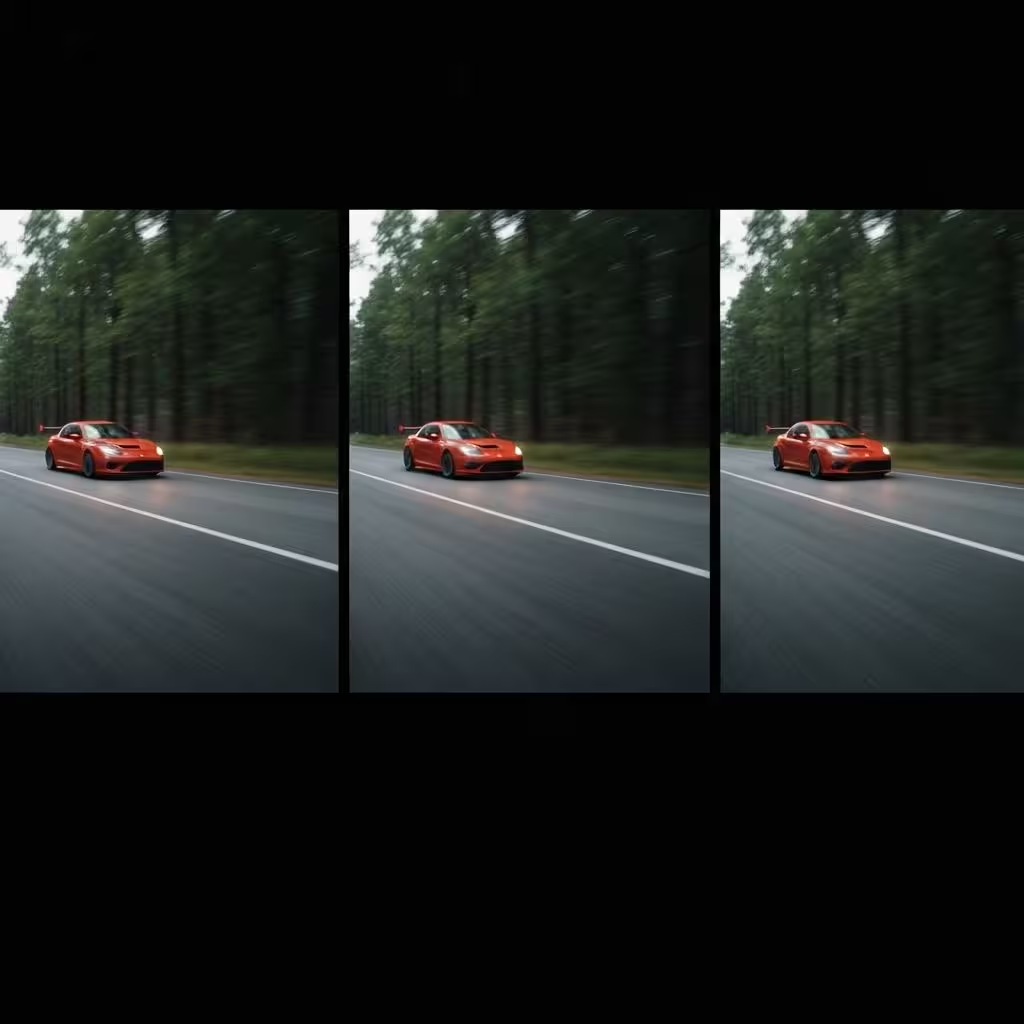
什麼是 FPS(幀率)?
FPS(Frames Per Second,每秒畫格數)表示螢幕每秒顯示多少張獨立畫面。FPS 越高,動態看起來越順暢。這也是為什麼{strong}FPS 測試{/strong}對玩家與專業使用者都很重要。
常見的 FPS 目標包括 30 FPS(基礎)、60 FPS(標準)、120 FPS(順暢)以及 144+ FPS(競技級)。你可以用我們的免費線上 FPS 測試,看看自己的裝置處在哪個等級。
FPS 與更新率的差別
幀率(FPS)
系統每秒能產出多少畫格。我們的 FPS 測試會依據你的硬體能力進行即時測量。
更新率(Hz)
顯示器每秒更新畫面的次數。想真正發揮高更新率顯示器的優勢,FPS 需要達到或超過對應 Hz。
哪些人適合使用線上 FPS 檢測工具?
遊戲玩家
競技玩家仰賴高幀率。使用我們的免費線上 FPS 測試,確認你的設備是否達到 144Hz 或 240Hz 等競技標準。
內容創作者
影片剪輯師與直播主需要穩定幀率。FPS 測試可以幫助找出影響畫質的效能問題。
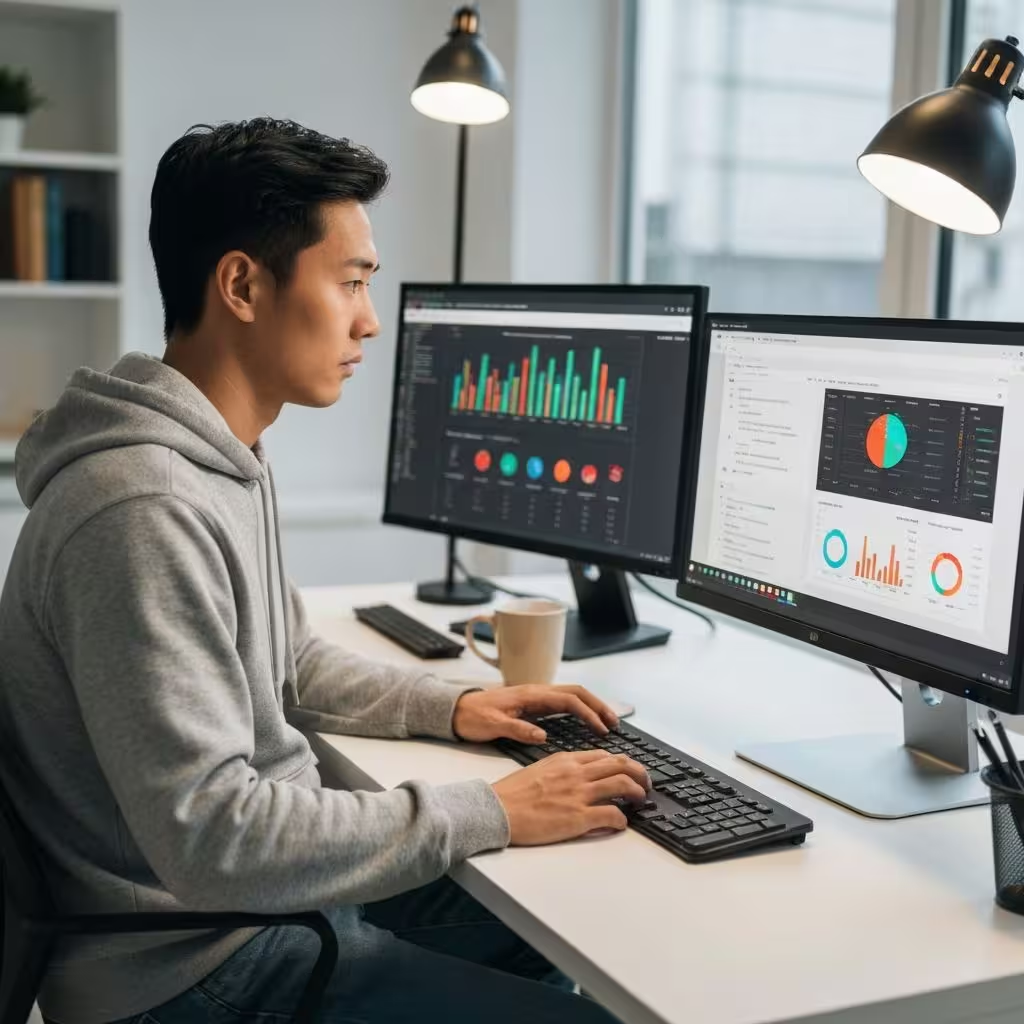
網頁開發者
開發者可以透過 FPS 測試工具優化網頁動畫,確保使用者體驗足夠順暢。
如何使用我們的線上 FPS 測試取得更準確結果
開啟 FPS 測試
直接造訪 www.fpstest.tools 即可,免下載、免安裝。免費線上 FPS 測試開啟就能用。
讓測試持續執行
FPS 檢測會自動開始。為了獲得更準確的結果,建議至少執行 30 秒。
查看測試結果
查看目前 FPS、平均 FPS、最低值與最高值。圖表也能幫助你判斷整體穩定度。
匯出並比較
將結果下載為 JSON 檔案,方便在系統調整前後進行比較。
讓FPS 與更新率測試更準確的技巧
關閉背景程式
為了讓 FPS 測試更準確,建議關閉不必要的程式,釋放系統資源。
停用瀏覽器擴充功能
某些擴充功能會影響效能。暫時關閉它們,更容易獲得真實基準數據。
多測幾次
多次執行 FPS 測試,更有助於全面了解裝置效能表現。
使用全螢幕模式
在全螢幕狀態下測試,可以減少瀏覽器介面負擔,進而得到更準確的 FPS 結果。
在多台裝置上測試
利用我們的免費線上 FPS 測試比較不同裝置,更直觀看出整套設備之間的效能差異。
檢查硬體加速
確認瀏覽器已啟用硬體加速,以獲得更好的 FPS 表現。
技術說明:我們的瀏覽器 FPS 測試如何測量效能
我們的 FPS 測試使用瀏覽器的 {code}requestAnimationFrame{/code} API 來準確測量幀率,這是取得即時 FPS 數據的業界標準方法。
免費線上 FPS 測試會計算每秒渲染出的畫格數,同時結合幀時間等進階指標來識別卡頓。
和需要下載安裝的軟體不同,我們的瀏覽器 FPS 測試專門測量你的裝置在網頁內容渲染方面的實際表現。
FPS、幀時間與更新率指南:幫助你獲得更好表現
幀率(FPS)決定了畫面看起來有多順暢。FPS 越高,動作越流暢,操作回饋通常也更靈敏。
24 FPS
電影感節奏,適合敘事與藝術類內容。
30 FPS
常見於電視播出與網頁影片,比 24 FPS 更平滑。
60 FPS
遊戲與體育內容的標準水準,能較順暢呈現快速動作。
90 FPS
常見於 VR,用來減少抖動並提升舒適度。
120 FPS
非常適合慢動作與高速遊戲場景。
240 FPS
為電競而生,動作細節更細膩,畫面極致順暢。
FPS 與遊戲表現
在遊戲中,更高的 FPS 通常代表更好的反應速度。競技玩家一般會追求至少 60 FPS,很多人則以 120/144+ 為目標。
FPS 和更新率有什麼差別?
幀率(FPS)
裝置每秒輸出的畫格數。
更新率(Hz)
顯示器每秒更新畫面的次數。FPS 與 Hz 越匹配,體驗通常越順暢。
提升裝置 FPS 的方法
- 降低解析度
- 更新顯示卡驅動程式
- 最佳化畫面設定
- 超頻
- 電腦最佳化軟體
- 關閉背景程式
- 更新 DirectX
- 清理散熱系統
- 升級硬體
- 調整顯示設定
降低解析度並適度下調畫質,通常能明顯提升 FPS。
系統維護
保持驅動程式更新並控制背景程序,有助於維持穩定 FPS。
硬體因素
如果想獲得更明顯的提升,可以考慮升級 GPU、CPU 或記憶體。
提醒:超頻可能提升效能,但也會帶來穩定性風險。
Free Online Monitor Test Suite
Check the display problems that matter before a return window closes or a gaming session starts.
常見問題
關於我們的免費線上幀率檢測工具,你需要知道的都在這裡。
最新部落格
關於 FPS、更新率和顯示器效能的最新指南與技巧。
Monitor Ghosting Test: How to Check Motion Blur
Learn how to check a gaming monitor for ghosting, inverse ghosting, motion blur, and refresh-rate problems with simple browser motion tests.
How to Test a New Monitor Before the Return Period Ends
Use this new-monitor checklist to test refresh rate, dead pixels, backlight bleed, uniformity, color, and motion before your return window closes.
Dead Pixel vs Stuck Pixel: What Is the Difference?
Learn how dead pixels, stuck pixels, and bright pixels differ, how to test a monitor at home, and what to document before a return or warranty claim.