Kiểm tra FPS - Công cụ đo tốc độ khung hình tối ưu
Chạy bài kiểm tra FPS online miễn phí để xem tốc độ khung hình, độ ổn định frame time và Hz của màn hình ngay trên trình duyệt. Phù hợp cho chơi game, kiểm tra chuyển động và màn hình từ 60Hz đến 240Hz.
FPS hiện tại
0
100%
Miễn phí mãi mãi
0
Không cần tải xuống
Thời gian thực
Phát hiện FPS
Mọi thiết bị
Miễn phí trực tuyến Kiểm tra FPS
Theo dõi hiệu năng màn hình theo thời gian thực với công cụ kiểm tra FPS nâng cao.
FPS hiện tại
0
FPS trung bình
0
FPS tối thiểu
0
FPS tối đa
0
Frame time
0.0ms
Mức tải
0 phần tử
Hướng dẫn tần số quét
Mẹo hiệu năng
- Đóng ứng dụng nền để giải phóng tài nguyên.
- Bật tăng tốc phần cứng trong trình duyệt.
- Cập nhật driver đồ họa lên phiên bản mới nhất.
- Tắt các tiện ích mở rộng có thể ảnh hưởng hiệu năng.
Kiểm tra FPS online và công cụ đo tốc độ khung hình là gì?
Một {strong}bài kiểm tra FPS online{/strong} giúp bạn đo độ mượt khi trình duyệt và màn hình hiển thị chuyển động. Công cụ này hữu ích cho game thủ, nhà sáng tạo, lập trình viên và bất kỳ ai muốn so sánh độ mượt của các màn hình khác nhau.
Công cụ {strong}đo FPS miễn phí trên trình duyệt{/strong} của chúng tôi đếm số khung hình được render theo thời gian thực để bạn biết màn hình có thực sự đạt 60Hz, 120Hz, 144Hz, 165Hz hay 240Hz trong điều kiện sử dụng bình thường hay không.
Vì toàn bộ bài kiểm tra chạy ngay trong trình duyệt, bạn có thể đánh giá FPS, frame time và cảm giác mượt mà mà không cần cài thêm phần mềm.
Vì sao nên dùng kiểm tra FPS miễn phí của chúng tôi?
Kiểm tra FPS thời gian thực
Nhận số liệu FPS chính xác ngay khi bạn duyệt web. Công cụ cập nhật mỗi giây để đảm bảo độ chính xác.
Phân tích hiệu năng
Theo dõi FPS tối thiểu, tối đa và trung bình theo thời gian. Hiểu rõ khả năng thực sự của màn hình với các chỉ số chi tiết.
Không cần cài đặt
Không cần tải xuống. Công cụ kiểm tra FPS miễn phí hoạt động trực tiếp trên trình duyệt, mọi thiết bị.
Biểu đồ FPS trực quan
Xem hiệu năng FPS theo thời gian với biểu đồ trực tiếp tương tác.
Hiểu FPS và tần số quét
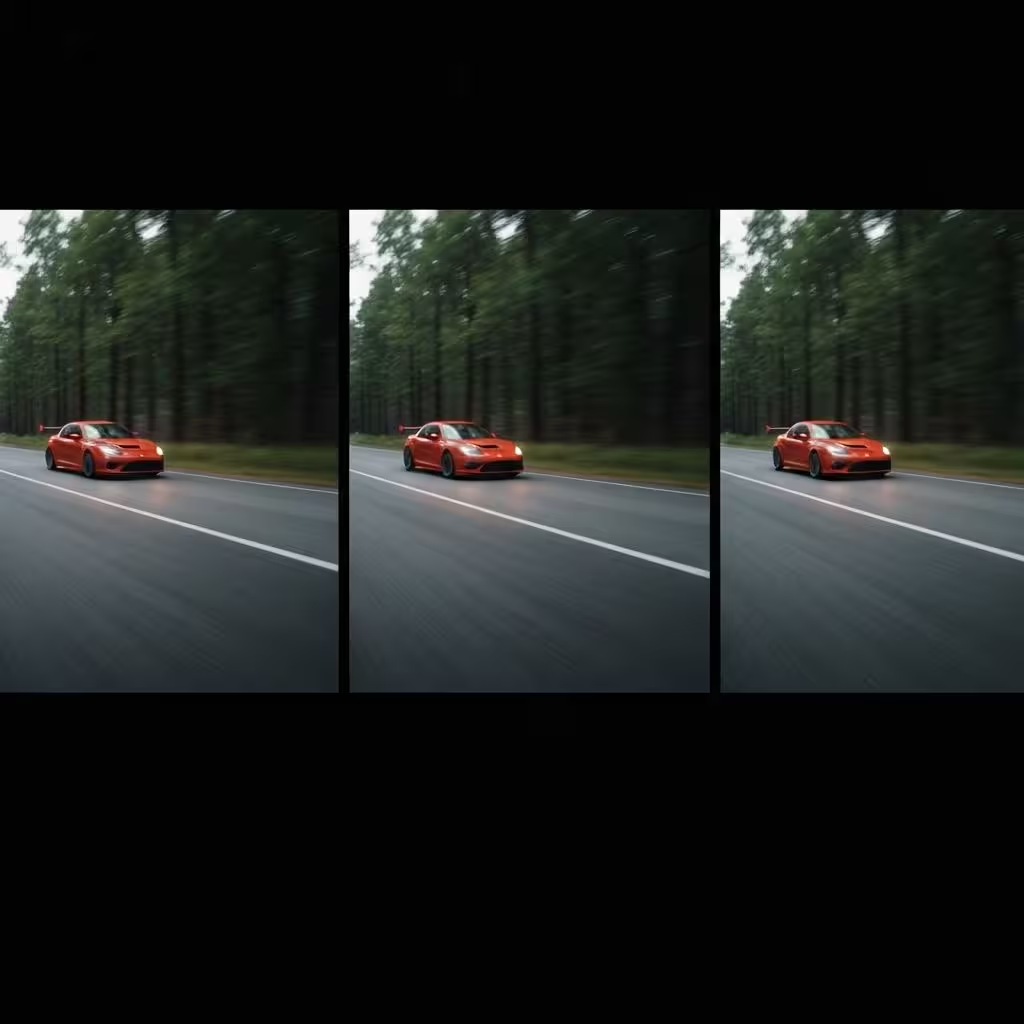
FPS (Frame Rate) là gì?
FPS (Frames Per Second) là số hình ảnh hiển thị mỗi giây. FPS càng cao, chuyển động càng mượt. Vì vậy {strong}kiểm tra FPS{/strong} là điều cần thiết cho game thủ và chuyên gia.
Mức FPS thường gặp gồm 30 FPS (tối thiểu), 60 FPS (tiêu chuẩn), 120 FPS (mượt), và 144+ FPS (gaming cạnh tranh). Dùng công cụ kiểm tra FPS miễn phí để biết hệ thống của bạn ở mức nào.
FPS và tần số quét
Tốc độ khung hình (FPS)
Số khung hình hệ thống có thể tạo mỗi giây. Công cụ đo FPS theo thời gian thực dựa trên phần cứng của bạn.
Tần số quét (Hz)
Số lần màn hình cập nhật mỗi giây. Để tận dụng màn hình tần số cao, FPS cần bằng hoặc cao hơn Hz.
Ai cần kiểm tra FPS?
Game thủ
Game thủ cạnh tranh cần FPS cao. Dùng công cụ kiểm tra FPS miễn phí để đảm bảo cấu hình đáp ứng 144Hz hoặc 240Hz.
Nhà sáng tạo nội dung
Biên tập video và streamer cần FPS ổn định. Kiểm tra FPS giúp phát hiện vấn đề hiệu năng ảnh hưởng chất lượng.
Lập trình viên web
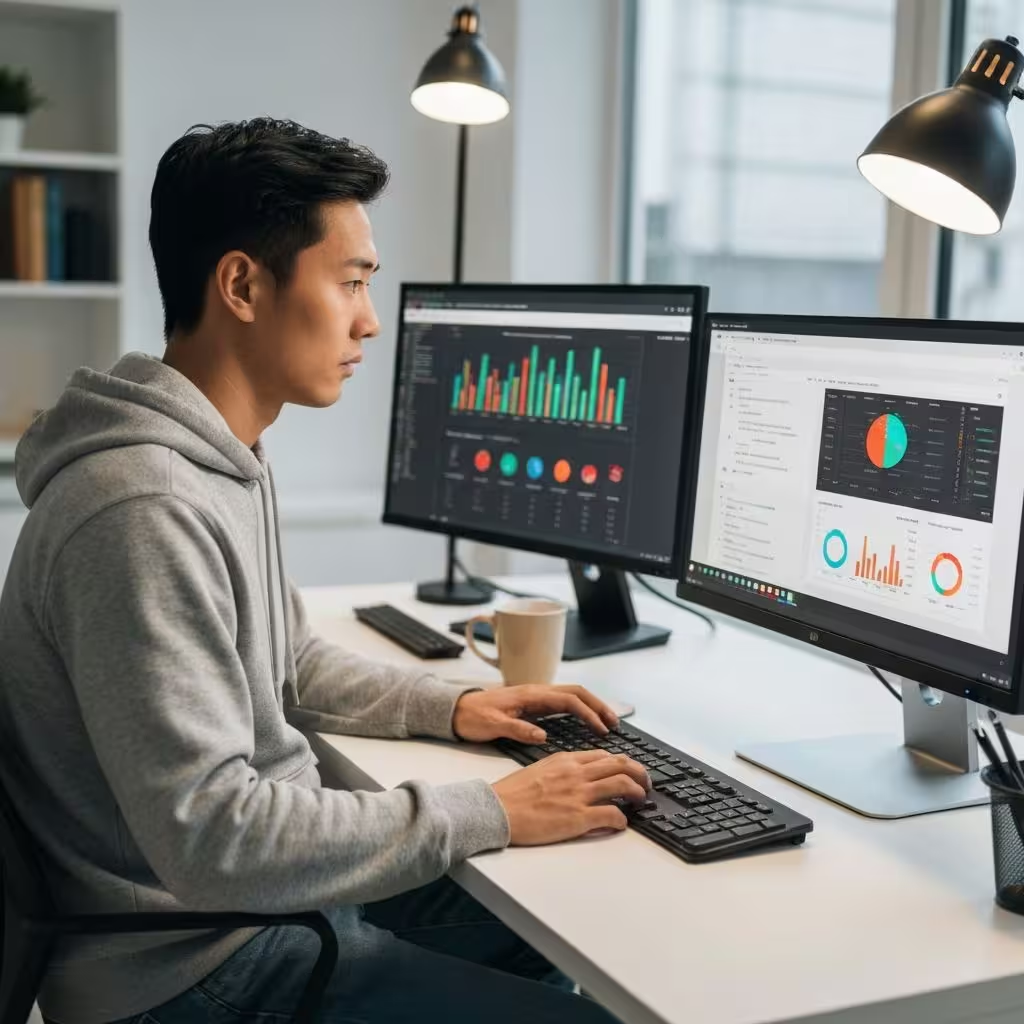
Lập trình viên dùng công cụ đo FPS để tối ưu hoạt ảnh web và đảm bảo trải nghiệm mượt.
Cách dùng kiểm tra FPS miễn phí
Mở kiểm tra FPS
Chỉ cần truy cập www.fpstest.tools - không tải xuống, không cài đặt. Công cụ hoạt động ngay.
Để kiểm tra chạy
Công cụ bắt đầu đo tự động. Để kết quả chính xác, hãy chạy ít nhất 30 giây.
Phân tích kết quả
Xem FPS hiện tại, trung bình, tối thiểu và tối đa. Biểu đồ trực quan cho thấy độ ổn định.
Xuất và so sánh
Tải kết quả dưới dạng JSON để so sánh sau khi thay đổi hệ thống.
Mẹo để kiểm tra FPS chính xác
Đóng ứng dụng nền
Để kết quả chính xác, hãy đóng các ứng dụng tiêu tốn tài nguyên.
Tắt tiện ích mở rộng
Một số tiện ích làm giảm hiệu năng. Tạm tắt để có phép đo thực tế.
Kiểm tra nhiều lần
Chạy bài kiểm tra nhiều lần để có bức tranh toàn diện về hiệu năng.
Dùng chế độ toàn màn hình
Toàn màn hình giảm overhead của giao diện trình duyệt, cho kết quả chính xác hơn.
Kiểm tra nhiều thiết bị
Dùng công cụ kiểm tra FPS miễn phí trên các thiết bị khác nhau để so sánh hiệu năng.
Kiểm tra tăng tốc phần cứng
Đảm bảo tăng tốc phần cứng được bật trong trình duyệt để tối ưu FPS.
Chi tiết kỹ thuật: cách kiểm tra FPS hoạt động
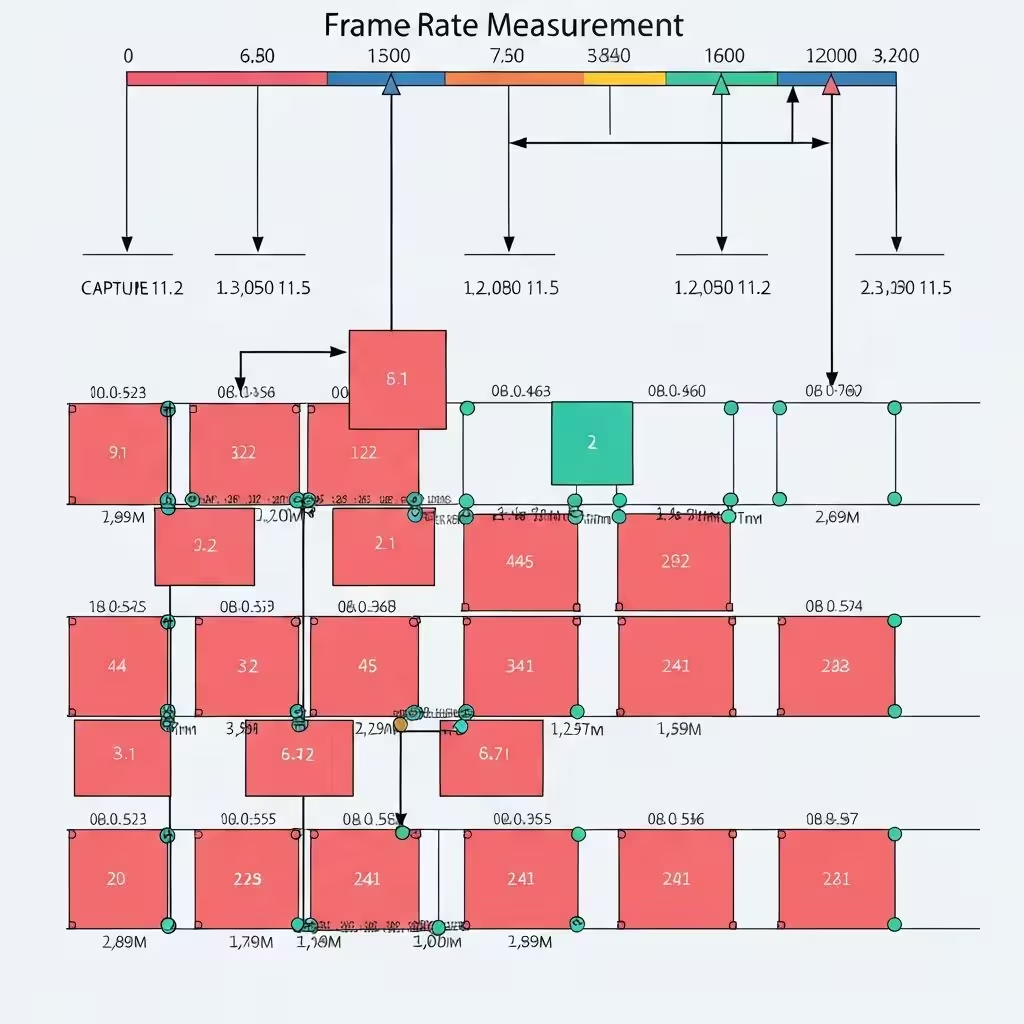
Công cụ sử dụng API {code}requestAnimationFrame{/code} của trình duyệt để đo FPS chính xác theo thời gian thực. Đây là tiêu chuẩn ngành cho dữ liệu FPS chuẩn xác.
Bài kiểm tra FPS trực tuyến miễn phí tính số khung hình được render trong mỗi giây. Các chỉ số nâng cao như frame time giúp phát hiện giật hình.
Khác với phần mềm tải xuống, công cụ dựa trên trình duyệt của chúng tôi đo khả năng render nội dung web của hệ thống.
Hiểu về FPS: hướng dẫn toàn diện
FPS quyết định mức độ mượt của chuyển động. FPS cao hơn cho cảm giác trơn tru và phản hồi tốt hơn.
24 FPS
Tiêu chuẩn điện ảnh, phù hợp cho nội dung kể chuyện và nghệ thuật.
30 FPS
Phổ biến trên truyền hình và video web, mượt hơn 24 FPS.
60 FPS
Tiêu chuẩn cho game và thể thao; tái hiện chuyển động nhanh mượt mà.
90 FPS
Dùng trong VR để giảm chóng mặt và tăng sự thoải mái.
120 FPS
Tuyệt vời cho slow-motion và gameplay tốc độ cao.
240 FPS
Dành cho esports; siêu mượt với độ chi tiết chuyển động cao.
FPS và hiệu năng chơi game
Trong game, FPS cao giúp phản hồi tốt hơn. Game thủ cạnh tranh nhắm tới 60 FPS và thường 120/144+.
Khác nhau giữa FPS và tần số quét?
Tốc độ khung hình (FPS)
Số khung hình tạo ra mỗi giây.
Tần số quét (Hz)
Số lần màn hình cập nhật. Đồng bộ FPS với Hz giúp tối đa độ mượt.
Tăng FPS trên thiết bị
- Giảm độ phân giải
- Cập nhật driver đồ họa
- Tối ưu thiết lập video
- Ép xung
- Phần mềm tối ưu PC
- Tắt ứng dụng nền
- Cập nhật DirectX
- Vệ sinh hệ thống tản nhiệt
- Nâng cấp phần cứng
- Cài đặt màn hình
Giảm độ phân giải và điều chỉnh chất lượng có thể tăng FPS đáng kể.
Bảo trì hệ thống
Giữ driver luôn cập nhật và quản lý tiến trình nền để duy trì FPS ổn định.
Yếu tố phần cứng
Để cải thiện rõ rệt, hãy nâng cấp GPU, CPU hoặc RAM.
Lưu ý: Ép xung có thể tăng hiệu năng nhưng ảnh hưởng độ ổn định.
Free Online Monitor Test Suite
Check the display problems that matter before a return window closes or a gaming session starts.
Câu hỏi thường gặp
Mọi điều cần biết về công cụ đo FPS trực tuyến miễn phí.
Từ Blog Của Chúng Tôi
Hướng dẫn và mẹo mới nhất về FPS, tốc độ làm mới và hiệu suất màn hình.
Monitor Ghosting Test: How to Check Motion Blur
Learn how to check a gaming monitor for ghosting, inverse ghosting, motion blur, and refresh-rate problems with simple browser motion tests.
How to Test a New Monitor Before the Return Period Ends
Use this new-monitor checklist to test refresh rate, dead pixels, backlight bleed, uniformity, color, and motion before your return window closes.
Dead Pixel vs Stuck Pixel: What Is the Difference?
Learn how dead pixels, stuck pixels, and bright pixels differ, how to test a monitor at home, and what to document before a return or warranty claim.