Kiểm tra hở sáng online - Kiểm tra rò sáng màn hình và IPS glow
Công cụ kiểm tra hở sáng miễn phí. Kiểm tra màn hình LCD, TV hoặc laptop để phát hiện rò sáng và lỗi hiển thị. Không cần tải xuống.
1 / 16
Đen thuần
Hoàn hảo để phát hiện hở sáng. Bất kỳ rò sáng nào cũng sẽ thấy rõ.
Nhấn vào bất kỳ đâu để ẩn điều khiển
Màu kiểm tra
16 màu có sẵnMàu tối (hở sáng)
Màu cơ bản (test điểm chết)
Màu sáng (độ đồng đều)
Cách dùng bài kiểm tra
- 1Nhấn 'Toàn màn hình' để phủ toàn bộ màn hình bằng màu kiểm tra.
- 2Giảm ánh sáng phòng để nhìn rõ rò sáng.
- 3Quan sát các cạnh và góc để phát hiện điểm sáng.
- 4Chuyển qua các màu tối khác nhau để xác nhận vấn đề.
Cách kiểm tra hở sáng
Làm theo các bước đơn giản để kiểm tra chính xác màn hình của bạn.
Chuẩn bị môi trường
Giảm ánh sáng phòng để tạo môi trường tối. Điều này giúp thấy hở sáng rõ hơn.
Bắt đầu kiểm tra
Nhấn 'Bắt đầu kiểm tra' và vào chế độ toàn màn hình. Bài kiểm tra hiển thị màu tối để lộ rò sáng.
Quan sát màn hình
Quan sát kỹ các cạnh và góc để phát hiện điểm sáng hoặc vùng sáng không đều.
Hở sáng là gì?
Hở sáng là lỗi thường gặp trên màn hình LCD khi ánh sáng lọt ra từ cạnh hoặc góc của tấm nền. Hiện tượng này dễ thấy nhất trên nền đen và có thể làm các cảnh tối trên màn hình, laptop hoặc TV trông loang lổ, không đều. Khác với IPS glow, vùng rò sáng thật thường nằm cố định ở một vị trí.
Màn hình LCD hoạt động bằng cách chiếu đèn nền qua lớp tinh thể lỏng. Khi lớp khung và tấm nền không kín, một phần ánh sáng sẽ rò ra, tạo hiệu ứng hở sáng. Vì thế nó rõ nhất ở cảnh tối.
Công cụ kiểm tra hở sáng miễn phí giúp bạn nhanh chóng xác định màn hình có gặp vấn đề này không. Bằng cách hiển thị màu đen thuần và màu tối ở chế độ toàn màn hình, bạn dễ dàng nhận ra vùng rò sáng.
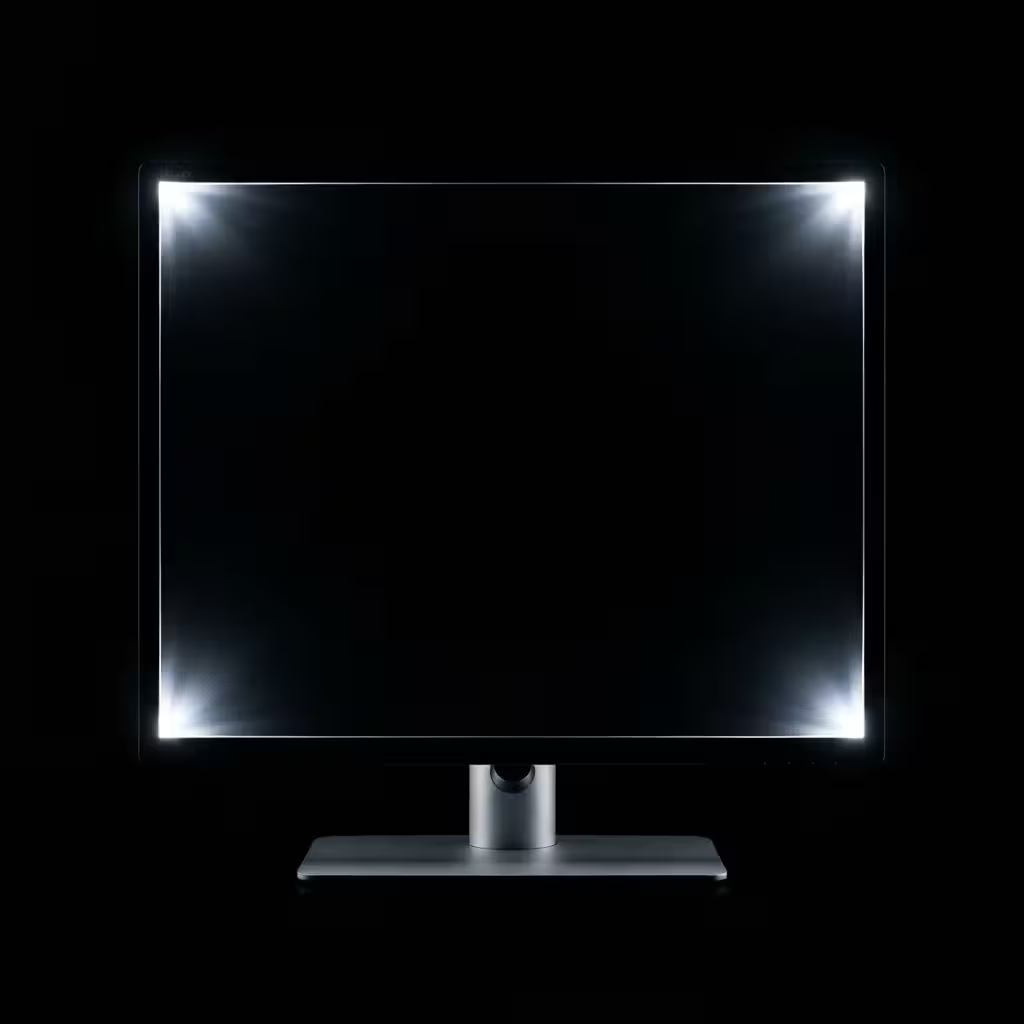
Vấn đề phổ biến
Đa số tấm nền LCD đều bị ảnh hưởng
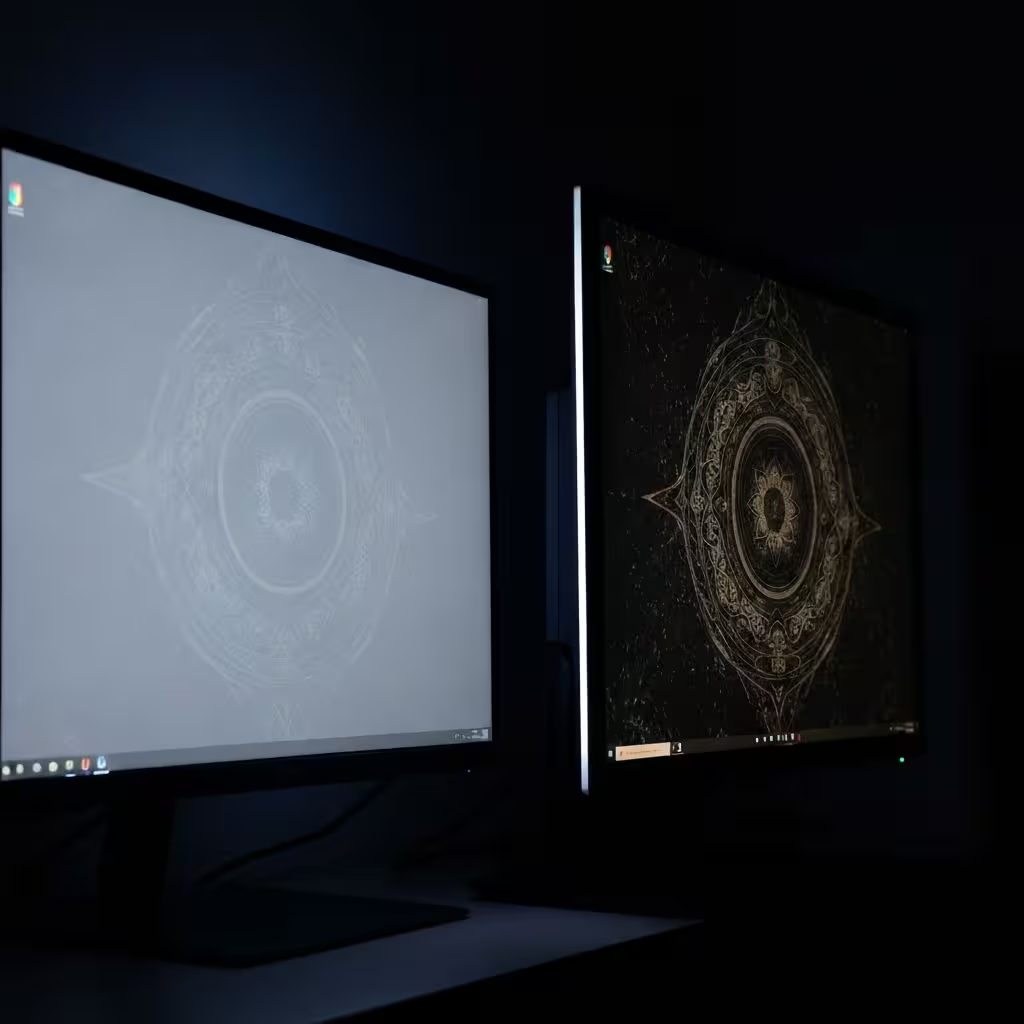
Hở sáng vs IPS glow
Nhiều người nhầm hở sáng với IPS glow, nhưng đây là hai hiện tượng khác nhau. Hiểu sự khác biệt rất quan trọng khi chẩn đoán vấn đề màn hình.
Hở sáng xuất hiện dưới dạng điểm sáng tập trung ở cạnh và góc. Nó vẫn thấy rõ ở mọi góc nhìn và do lỗi lắp ráp vật lý. Hở sáng nặng có thể đủ điều kiện đổi trả bảo hành.
IPS glow là đặc tính của tấm nền IPS tạo ra vùng sáng nhẹ (thường trắng hoặc vàng) khi nhìn nội dung tối ở góc. Nó thay đổi khi bạn di chuyển và được xem là bình thường.
Khi kiểm tra, hãy nhìn màn hình từ nhiều góc. Nếu vùng sáng thay đổi hoặc biến mất khi bạn di chuyển, đó có thể là IPS glow. Công cụ của chúng tôi giúp phân biệt hai hiện tượng này.
Nguyên nhân và giải pháp hở sáng
Hiểu nguyên nhân giúp bạn phòng tránh hoặc biết khi nào nên yêu cầu đổi mới
Nguyên nhân phổ biến
Lỗi sản xuất
Lắp ráp tấm nền và khung không chuẩn có thể tạo khe hở rò sáng
Áp lực vật lý
Áp lực lên viền hoặc màn hình có thể làm hở sáng nặng hơn
Thay đổi nhiệt độ
Nhiệt độ quá cao hoặc quá thấp làm vật liệu giãn nở không đều
Tuổi thọ và hao mòn
Theo thời gian, keo và gioăng xuống cấp làm tăng rò sáng
Giải pháp có thể
Giảm độ sáng đèn nền
Giảm độ sáng giúp hở sáng ít thấy hơn, nhất là trong phòng tối
Điều chỉnh local dimming
Nếu màn hình hỗ trợ, bật local dimming có thể giảm rò sáng
Nới vít viền
Nới nhẹ vít viền có thể giảm áp lực (chỉ dành cho người có kinh nghiệm)
Yêu cầu đổi mới
Hở sáng nặng trên màn hình mới có thể được bảo hành đổi mới
Ai nên dùng bài kiểm tra hở sáng này?
Công cụ kiểm tra hở sáng miễn phí phù hợp cho bất kỳ ai muốn kiểm tra chất lượng hiển thị. Dù bạn mới mua màn hình hay đang xử lý sự cố, công cụ này cho đánh giá nhanh và dễ dàng.
Người mua màn hình mới: Hãy kiểm tra trước khi hết thời gian đổi trả để đảm bảo sản phẩm đạt chất lượng. Phát hiện sớm giúp bạn dễ yêu cầu đổi hoặc hoàn tiền.
Game thủ và người xem phim: Cảnh tối trong game và phim dễ bị phá hỏng bởi hở sáng. Bài kiểm tra giúp bạn biết màn hình có đáp ứng kỳ vọng hay không.
Nhà sáng tạo nội dung: Màu sắc chính xác cần màn hình đồng đều. Hở sáng làm sai lệch tông tối nên bài kiểm tra này rất quan trọng.
Chuyên viên IT: Khi triển khai nhiều màn hình, hãy dùng công cụ này để kiểm tra nhanh và xác định sản phẩm cần đổi trả.
Mẹo để kiểm tra hở sáng chính xác
Thực hiện các mẹo sau để có kết quả đáng tin cậy.
Môi trường tối
Chạy bài kiểm tra trong phòng tối. Ánh sáng môi trường có thể che hoặc phóng đại hở sáng.
Cài đặt mặc định
Kiểm tra ở độ sáng và tương phản mặc định trước, sau đó giảm độ sáng để so sánh.
Làm nóng màn hình
Hãy để màn hình chạy 15-30 phút trước khi kiểm tra. Màn hình lạnh có thể cho kết quả khác.
Nhiều góc nhìn
Quan sát ở nhiều góc để phân biệt hở sáng (cố định) và IPS glow (thay đổi theo góc).
Câu hỏi thường gặp
Các câu hỏi phổ biến về hở sáng và công cụ kiểm tra miễn phí.
Hở sáng có được bảo hành không?
Tùy hãng và mức độ. Nhiều hãng có ngưỡng chấp nhận, nhưng hở sáng nặng thường đủ điều kiện đổi mới. Hãy dùng công cụ để ghi nhận kết quả và liên hệ hãng kèm bằng chứng.
Có thể khắc phục hở sáng mà không cần thay màn hình không?
Hở sáng nhẹ có thể giảm bằng cách hạ độ sáng, chỉnh local dimming hoặc nới nhẹ vít viền. Tuy nhiên, hở sáng nặng là vấn đề phần cứng và cần sửa chữa hoặc thay thế.
Hở sáng có tệ hơn theo thời gian không?
Có thể. Khi keo và vật liệu lão hóa, thay đổi nhiệt độ khiến hở sáng tăng dần. Kiểm tra định kỳ giúp theo dõi thay đổi.
Màn hình OLED có hở sáng không?
Không. OLED không dùng đèn nền, mỗi pixel tự phát sáng nên không có hở sáng.
Hở sáng ở mức nào được xem là chấp nhận được?
Với LCD, một mức hở sáng nhẹ là bình thường và có thể không thấy trong sử dụng thường ngày. Nếu chỉ thấy khi kiểm tra nền đen thuần, thường được xem là chấp nhận được.
Sẵn sàng kiểm tra màn hình của bạn?
Dùng công cụ kiểm tra hở sáng miễn phí để kiểm tra màn hình, TV hoặc laptop. Không cần tải xuống, không cần đăng ký.